
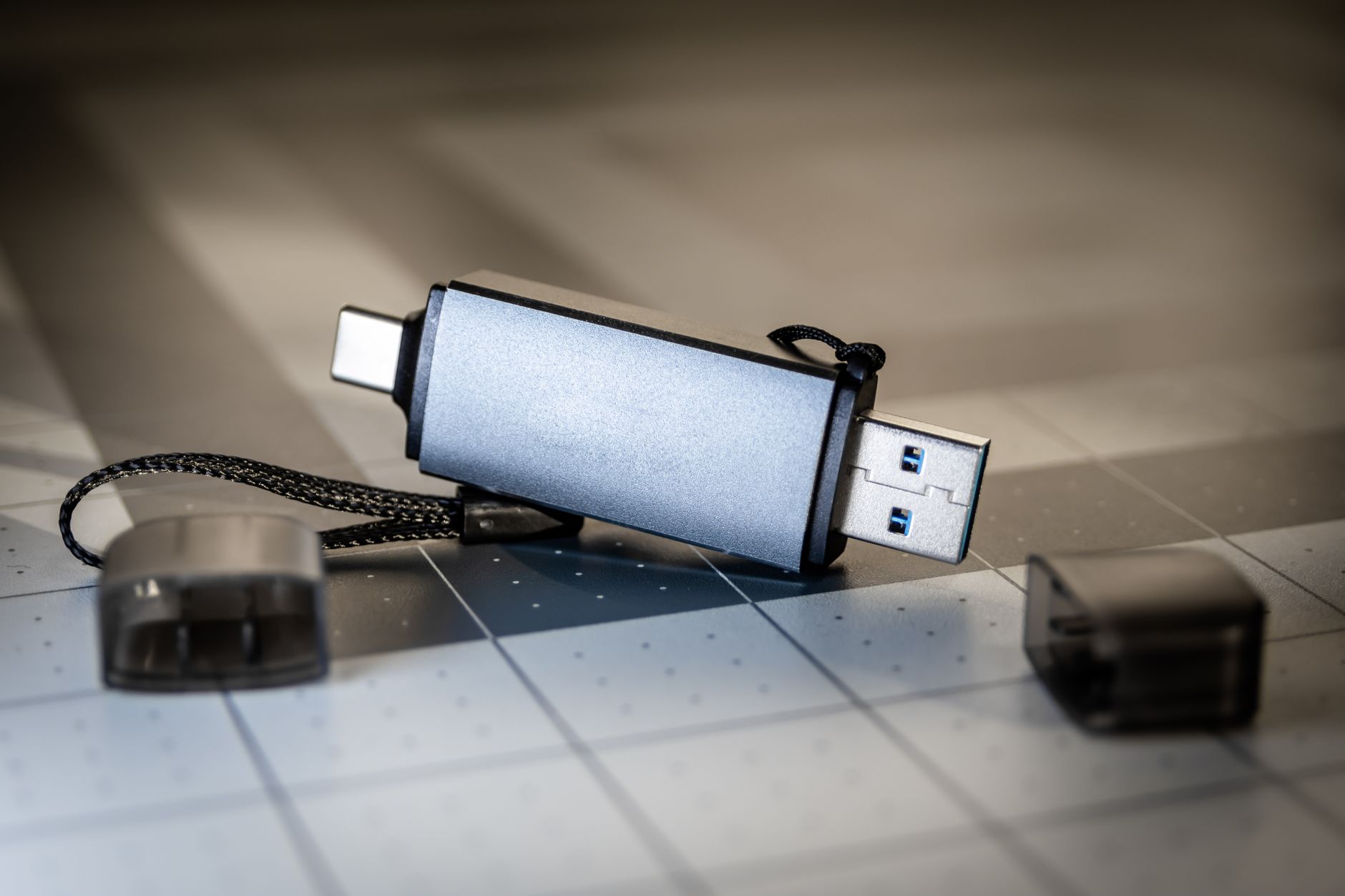
Wer sein Smart Home mit Zigbee-Geräten ausbauen möchte, kommt früher oder später an einem Zigbee-Koordinator nicht vorbei. Der Sonoff Zigbee 3.0 USB Dongle Plus hat sich dabei als eine der beliebtesten und zuverlässigsten Optionen für Home Assistant etabliert – und das zu einem Preis, der auch Einsteiger nicht abschreckt. In dieser Anleitung zeigen wir dir Schritt für Schritt, wie du den Stick in Betrieb nimmst, mit Home Assistant verbindest und ob du besser auf Zigbee2MQTT oder ZHA (Zigbee Home Automation) setzen solltest.
Was ist der Sonoff Zigbee Dongle Plus?
Der Sonoff Zigbee 3.0 USB Dongle Plus (Modell SONOFF Zigbee 3.0 USB Dongle Plus-E mit dem EFR32MG21-Chip oder die ältere Variante mit dem CC2652P-Chip) ist ein kompakter USB-Stick, der als Zigbee-Koordinator fungiert. Er schafft die Brücke zwischen deinen Zigbee-Geräten – also Lampen, Sensoren, Schaltern und Co. – und deinem Home Assistant System.
Gegenüber günstigen No-Name-Alternativen punktet der Sonoff-Stick mit einer stabilen Firmware, guter Community-Unterstützung und einem vergleichsweise großen Empfangsbereich. Besonders die Plus-Version mit externer Antenne verbessert die Reichweite im Vergleich zu Sticks ohne Antenne merklich.
Kurz gesagt: Für den Preis bekommst du hier sehr viel Zuverlässigkeit.
Vorbereitung: Was du brauchst
Bevor es losgeht, stelle sicher, dass folgendes bereitsteht:
- Sonoff Zigbee Dongle Plus (E- oder P-Variante)
- Home Assistant OS oder Home Assistant Supervised (auf einem Raspberry Pi, NUC, mini PC oder als VM)
- Zugriff auf die Home Assistant Oberfläche
- Optional: ein kurzes USB-Verlängerungskabel (empfohlen, um Interferenzen mit dem USB 3.0-Port zu vermeiden)
Ein kleiner aber wichtiger Tipp: Steck den Dongle nicht direkt in einen USB 3.0-Port. Die blauen USB-Ports können Funkstörungen verursachen, die das Zigbee-Signal massiv beeinträchtigen. Ein simples USB 2.0-Verlängerungskabel schafft hier räumliche Distanz und löst das Problem zuverlässig.
Schritt 1: Stick anschließen und erkennen lassen
Steck den Dongle in einen freien USB-Port deines Home Assistant Hosts. Geh anschließend in der Home Assistant Oberfläche zu Einstellungen → System → Hardware. Dort sollte der Stick nach kurzer Zeit als Gerät auftauchen – oft als /dev/ttyUSB0 oder /dev/ttyACM0.
Falls du mehrere USB-Geräte angeschlossen hast, ist es sinnvoll, den Stick über seine eindeutige Geräte-ID zu identifizieren. Diese findest du unter Einstellungen → System → Hardware → „Alle Hardware anzeigen“. Suche nach dem Eintrag mit „CP2102″ (P-Variante) oder „FTDI“ (E-Variante). Die Pfade unter /dev/serial/by-id/ sind stabiler als /dev/ttyUSB0, da sie sich beim Neustart nicht verändern.
Schritt 2: ZHA oder Zigbee2MQTT – was ist besser?
Hier scheiden sich die Geister. Beide Integrationswege funktionieren hervorragend mit dem Sonoff Dongle – sie haben aber unterschiedliche Stärken.
ZHA (Zigbee Home Automation)
ZHA ist die native Home Assistant Integration und lässt sich ohne zusätzliche Add-ons direkt einrichten. Ideal für Einsteiger, die schnell loslegen wollen. Die Einrichtung geht buchstäblich in wenigen Minuten, und Geräte lassen sich bequem über die Home Assistant Oberfläche pairen.
- Direkt in Home Assistant integriert, kein Extra-Add-on nötig
- Einfache Einrichtung über den Integrations-Dialog
- Weniger Konfigurationsaufwand
- Eingeschränktere Gerätekontrolle im Vergleich zu Z2M
Zigbee2MQTT
Zigbee2MQTT (kurz: Z2M) ist die Wahl für alle, die maximale Kontrolle und Transparenz wollen. Geräte werden über einen MQTT-Broker (z. B. Mosquitto) in Home Assistant eingebunden. Z2M unterstützt eine riesige Gerätedatenbank und bietet deutlich mehr Feineinstellungen.
- Größte Gerätedatenbank – fast alle Zigbee-Geräte werden unterstützt
- Detaillierte Kontrolle über Geräteparameter und -konfiguration
- Erfordert Mosquitto Broker als zusätzliches Add-on
- Etwas mehr Einrichtungsaufwand, aber gut dokumentiert
Empfehlung: Für den Einstieg ist ZHA absolut ausreichend. Wer viele Geräte plant oder bereits einige Zigbee-Erfahrung mitbringt, ist mit Zigbee2MQTT langfristig besser aufgestellt.
Schritt 3a: Einrichtung mit ZHA
Geh in Home Assistant zu Einstellungen → Geräte & Dienste → Integration hinzufügen. Suche nach „Zigbee Home Automation“ und starte den Einrichtungsassistenten.
- Wähle als Verbindungstyp Serial
- Wähle den erkannten USB-Port (z. B.
/dev/ttyUSB0oder den Pfad unter/dev/serial/by-id/) - Der Radiotyp wird meist automatisch erkannt – beim CC2652P-Chip wähle znp, beim EFR32MG21 wähle ezsp
- Bestätige und warte, bis der Koordinator initialisiert ist
Fertig. Du kannst nun direkt Zigbee-Geräte pairen, indem du in ZHA auf „Gerät hinzufügen“ klickst und das Gerät in den Pairing-Modus versetzt.
Schritt 3b: Einrichtung mit Zigbee2MQTT
Installiere zunächst die Add-ons Mosquitto broker und Zigbee2MQTT über den Home Assistant Add-on Store (Einstellungen → Add-ons → Add-on Store).
Mosquitto konfigurieren
Starte das Mosquitto-Add-on nach der Installation. Eine aufwändige Konfiguration ist für den Hausgebrauch meist nicht nötig – die Standardeinstellungen reichen.
Zigbee2MQTT konfigurieren
Öffne die Konfiguration des Zigbee2MQTT-Add-ons. Der wichtigste Teil ist der serial-Block:
serial:
  port: /dev/serial/by-id/usb-ITead_Sonoff_Zigbee_3.0_USB_Dongle_Plus_...
  adapter: zstack  # für CC2652P-Variante
  # adapter: ezsp  # für EFR32MG21-Variante (E-Modell)
Trage außerdem den MQTT-Server ein:
mqtt:
  server: mqtt://core-mosquitto
Starte das Add-on und prüfe die Logs – wenn alles korrekt ist, siehst du die Meldung, dass der Koordinator erfolgreich gestartet wurde. Anschließend wird die MQTT-Integration in Home Assistant automatisch erkannt und du kannst Geräte über das Zigbee2MQTT-Frontend pairen.
Geräte pairen – so funktioniert es
Egal ob ZHA oder Zigbee2MQTT: Das Pairing-Prinzip ist immer gleich. Du öffnest das Netzwerk für neue Geräte und versetzt dein Zigbee-Gerät in den Pairing-Modus (bei den meisten Geräten durch langes Drücken oder mehrfaches schnelles Drücken des Reset-Buttons).
Praxistipp: Pair neue Geräte immer in der Nähe des Koordinators und verschiebe sie danach an ihren endgültigen Platz. So baut sich das Zigbee-Mesh-Netzwerk zuverlässiger auf, da Router-Geräte (z. B. fest verbaute Steckdosen oder Lampen) nach dem Pairing als Relaisstationen fungieren.
Häufige Probleme und Lösungen
Der Stick wird nicht erkannt
Prüfe, ob der Dongle in der Hardware-Ansicht angezeigt wird. Manchmal hilft ein Neustart des Home Assistant Hosts. Bei Virtualisierung (z. B. Proxmox) muss der USB-Stick explizit an die VM durchgereicht werden (USB-Passthrough).
Schlechte Reichweite oder instabile Verbindungen
Nutze ein USB-Verlängerungskabel und vermeide USB 3.0-Ports. Achte außerdem darauf, dass ausreichend Router-Geräte (Powered Devices wie Steckdosen) im Netzwerk vorhanden sind – die verlängern automatisch die Reichweite des Mesh-Netzwerks.
Firmware aktualisieren
Die Firmware des Dongles kann mit dem Tool Zigbee-Flasher oder über das Universal Silabs Flasher-Add-on aktualisiert werden. Aktuelle Firmware verbessert oft die Stabilität und Kompatibilität mit neuen Geräten. Eine Aktualisierung ist in den meisten Fällen aber nicht zwingend notwendig – der Stick läuft auch mit Werksfirmware problemlos.
Fazit
Der Sonoff Zigbee Dongle Plus ist ein solider, günstiger Einstieg in die Zigbee-Welt mit Home Assistant. Ob du ZHA für den schnellen Start oder Zigbee2MQTT für maximale Kontrolle bevorzugst – beide Wege führen zu einem stabilen, leistungsfähigen Zigbee-Netzwerk. Mit dem richtigen USB-Kabel, dem passenden Integrationsweg und ein paar gepairten Router-Geräten läuft dein Smart Home schnell so zuverlässig, wie du es dir vorstellst.

Ich betreibe Home Assistant als VM auf Proxmox, daneben Paperless, n8n und Pi-hole – und schreibe hier auf, was sich bei mir bewährt hat. Mehr über mich