
Smarthome selbst in die Hand nehmen, ohne monatliche Abogebühren und ohne dass deine Daten irgendwo in einer fremden Cloud landen – das ist der Traum. Und genau das macht Home Assistant möglich. Die Open-Source-Plattform läuft auf deiner eigenen Hardware, verbindet Hunderte von Geräten und gibt dir die volle Kontrolle. Klingt kompliziert? Ist es nicht – wenn man weiß, wie es geht. Diese Anleitung führt dich Schritt für Schritt durch die komplette Installation.
Was du brauchst: Die richtige Hardware wählen
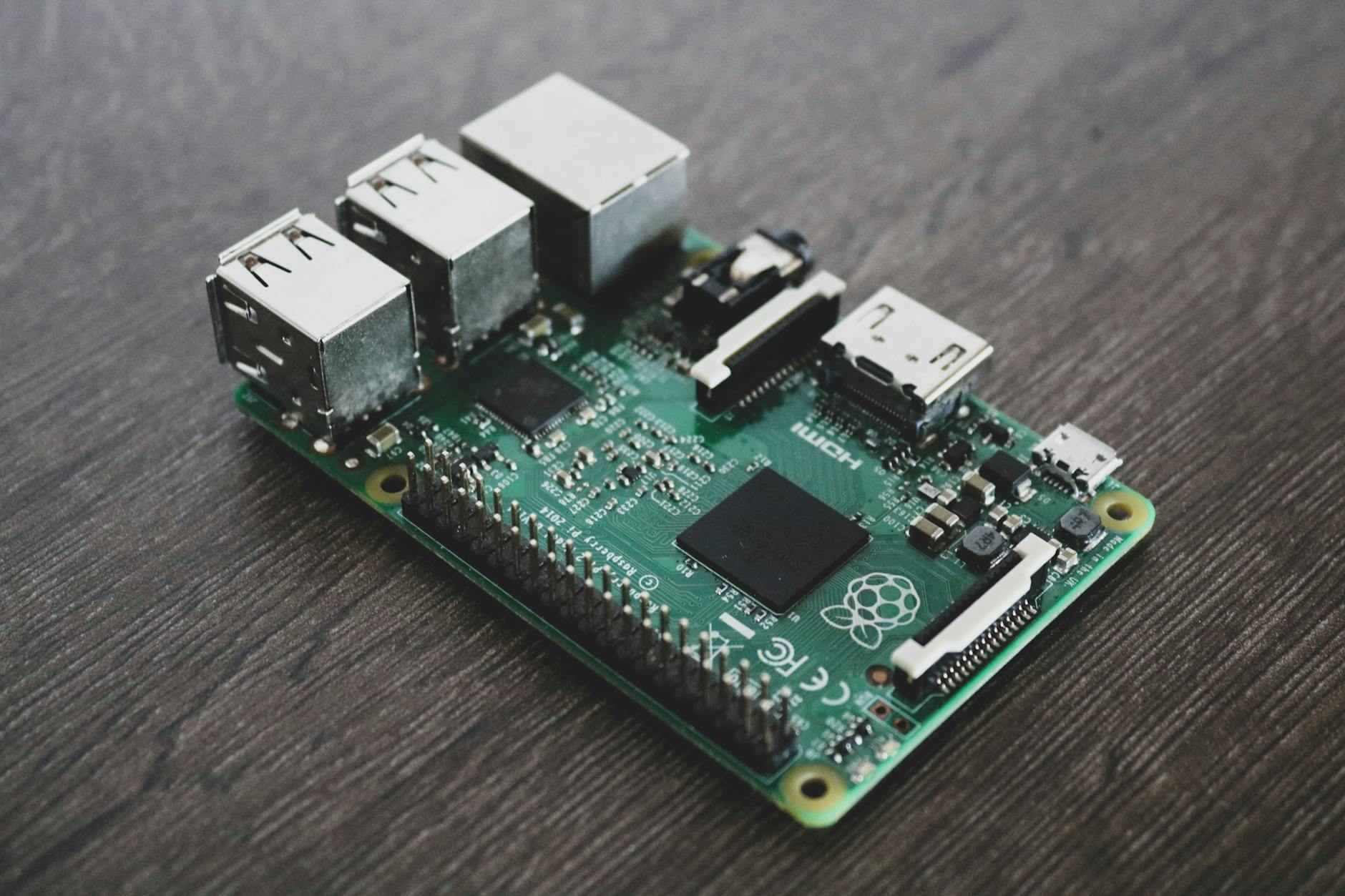
Bevor du loslegst, brauchst du eine Entscheidung: Worauf soll Home Assistant laufen? Die beliebteste und empfohlene Option für Einsteiger ist der Raspberry Pi 4 mit mindestens 4 GB RAM. Er ist günstig, stromsparend und läuft 24/7 zuverlässig durch.
Alternativ gibt es fertige Lösungen wie das Home Assistant Green oder das leistungsstärkere Home Assistant Yellow – plug-and-play, ohne Bastelei. Wer einen alten PC oder Mini-PC rumstehen hat, kann Home Assistant auch als virtuelle Maschine oder direkt auf x86-Hardware installieren.
Für den Raspberry Pi brauchst du außerdem:
- Eine microSD-Karte mit mindestens 32 GB (Class 10 oder besser)
- Ein offizielles Raspberry Pi Netzteil (mindestens 3A)
- Ein Netzwerkkabel (WLAN geht auch, aber Kabel ist stabiler)
- Einen Computer zum Flashen der SD-Karte
🛒 Empfohlene Produkte
* Affiliate-Link – für dich entstehen keine Mehrkosten.
Home Assistant OS auf dem Raspberry Pi installieren
Die einfachste Variante ist Home Assistant OS (früher Hass.io). Es ist ein vollständiges Betriebssystem, das speziell für Home Assistant optimiert wurde – inklusive automatischer Updates und dem praktischen Add-on-System.
Schritt 1: Den Raspberry Pi Imager herunterladen
Lade dir den Raspberry Pi Imager auf deinen Computer herunter. Das Tool gibt es für Windows, macOS und Linux und macht das Flashen kinderleicht. Starte das Programm und stecke deine microSD-Karte in den Computer.
Schritt 2: Home Assistant OS auswählen und flashen
Im Imager klickst du auf „OS wählen“ und scrollst ganz nach unten zu „Other specific-purpose OS“. Dort findest du „Home assistants and home automation“ und dann „Home Assistant“. Wähle die passende Version für deinen Raspberry Pi (Pi 4 oder Pi 5) aus.
Anschließend wählst du deine SD-Karte unter „Speicher wählen“ aus und klickst auf „Schreiben“. Der Vorgang dauert je nach Kartengeschwindigkeit etwa 5–10 Minuten.
Schritt 3: Raspberry Pi starten
Stecke die fertige SD-Karte in deinen Raspberry Pi, verbinde ihn per Netzwerkkabel mit deinem Router und schließe das Netzteil an. Der Pi startet nun automatisch und richtet sich ein – das dauert beim ersten Boot etwa 5–10 Minuten.
Home Assistant im Browser aufrufen
Sobald der Raspberry Pi hochgefahren ist, öffnest du auf deinem Computer oder Smartphone einen Browser und gibst folgende Adresse ein:
http://homeassistant.local:8123
Falls das nicht funktioniert, kannst du auch die IP-Adresse deines Raspberry Pi nutzen, die du im Router-Interface findest – zum Beispiel http://192.168.1.100:8123.
Du siehst jetzt den Home Assistant Einrichtungsassistenten. Herzlichen Glückwunsch – die Installation hat geklappt!
Ersteinrichtung: Benutzer anlegen und Standort setzen
Der Einrichtungsassistent führt dich durch die ersten Schritte:
- Benutzerkonto erstellen: Wähle einen Benutzernamen und ein sicheres Passwort. Dieses Konto ist der Admin-Zugang – bewahre die Zugangsdaten gut auf.
- Name der Heimanlage: Wie soll dein Smarthome heißen? Zum Beispiel „Zuhause“ oder einfach deinen Namen.
- Standort festlegen: Home Assistant nutzt deinen Standort für automatische Sonnenaufgang/Sonnenuntergang-Informationen und Anwesenheitserkennung.
- Einheitensystem: Für Deutschland wählst du metrisch und die Zeitzone Europe/Berlin.
Im nächsten Schritt erkennt Home Assistant automatisch Geräte, die es in deinem Netzwerk findet – zum Beispiel Philips Hue Bridges, Chromecast-Geräte oder andere Smart-Home-Hubs. Du kannst diese direkt einbinden oder erst mal überspringen.
Integrationen hinzufügen: Deine Geräte verbinden
Home Assistant unterstützt über 3.000 Integrationen – von smarten Glühbirnen über Heizungssteuerungen bis hin zu Wetterdiensten. Neue Integrationen richtest du so ein:
- Gehe zu Einstellungen → Geräte & Dienste
- Klicke auf „Integration hinzufügen“
- Suche nach deinem Gerätehersteller oder Dienst
- Folge dem Einrichtungsassistenten der jeweiligen Integration
Besonders beliebt und einfach einzurichten sind Integrationen für Philips Hue, IKEA Tradfri, Shelly, Fritz!Box, Spotify und viele mehr. Bei Cloud-basierten Diensten brauchst du oft nur deine Login-Daten – bei lokalen Protokollen wie Zigbee oder Z-Wave einen passenden USB-Stick.
Das Dashboard anpassen: Deine Schaltzentrale gestalten
Das Standard-Dashboard von Home Assistant zeigt automatisch alle eingebundenen Geräte. Mit dem Dashboard-Editor kannst du es ganz nach deinen Wünschen gestalten:
- Klicke oben rechts auf die drei Punkte und dann auf „Dashboard bearbeiten“
- Füge Karten hinzu: Schalter, Sensoren, Kameras, Wetterdaten – alles auf einen Blick
- Erstelle mehrere Tabs für verschiedene Räume oder Funktionen
Wer mehr möchte, kann mit der Community-Erweiterung HACS (Home Assistant Community Store) hunderte von zusätzlichen Karten und Themes installieren. HACS öffnet die Türen zur riesigen Home Assistant Community und deren Kreationen.
Automatisierungen erstellen: Das Smarthome denkt mit
Das Herzstück von Home Assistant sind Automatisierungen. Sie folgen immer dem gleichen Prinzip: Wenn X passiert, dann tue Y – aber nur wenn Z gilt.
Eine einfache erste Automatisierung könnte sein: Das Licht im Flur schaltet sich ein, wenn jemand nach Hause kommt und es draußen dunkel ist. So richtest du sie ein:
- Gehe zu Einstellungen → Automatisierungen & Szenen
- Klicke auf „Automatisierung erstellen“
- Wähle einen Auslöser (z.B. Anwesenheitserkennung)
- Füge optional eine Bedingung hinzu (z.B. Sonne ist untergegangen)
- Definiere die Aktion (z.B. Licht einschalten)
Der visuelle Editor macht es auch ohne Programmierkenntnisse einfach. Wer tiefer einsteigen will, kann Automatisierungen auch in YAML schreiben und so deutlich komplexere Logiken umsetzen.
Fernzugriff einrichten: Home Assistant von überall nutzen
Damit du auch unterwegs auf dein Smarthome zugreifen kannst, empfiehlt sich Nabu Casa – der offizielle Cloud-Dienst von Home Assistant. Für eine kleine monatliche Gebühr bekommst du sicheren Fernzugriff ohne Port-Weiterleitung und unterstützt gleichzeitig die Weiterentwicklung von Home Assistant.
Die kostenlose Alternative ist ein eigener VPN-Tunnel mit WireGuard oder der Einsatz von Cloudflare Tunnels. Diese Varianten sind etwas technischer, funktionieren aber einwandfrei.
Die offizielle Home Assistant App gibt es für iOS und Android. Sie verbindet sich automatisch sowohl im Heimnetz als auch von unterwegs und bietet zusätzliche Funktionen wie Benachrichtigungen und Standortfreigabe für die Anwesenheitserkennung.