
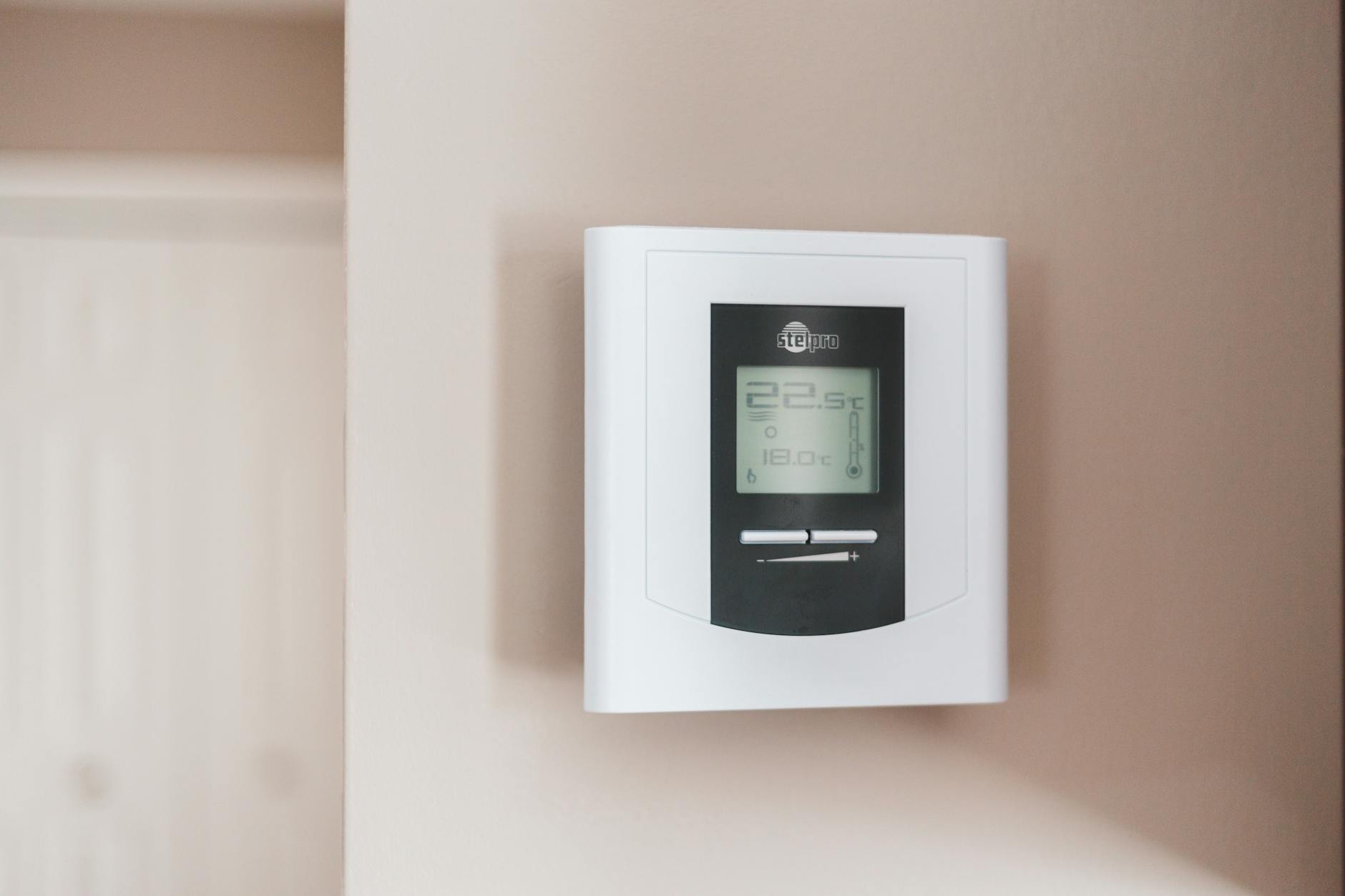
Heizen ist teuer – das merkt man spätestens seit den Energiepreisschocks der letzten Jahre. Wer seine Heizkörper noch manuell dreht, verschenkt bares Geld. Das Shelly TRV (Thermostatic Radiator Valve) ist ein smarter Heizkörperthermostat, der sich nahtlos in Home Assistant einbinden lässt und damit echte Kontrolle über die eigene Heizung ermöglicht – Zeitpläne, Automatisierungen, Anwesenheitserkennung und mehr. In diesem Artikel zeige ich dir, wie du das Shelly TRV einrichtest, mit Home Assistant verbindest und das Beste daraus herausholst.
Was ist das Shelly TRV?
Das Shelly TRV ist ein batteriebetriebenes Heizkörperthermostat, das den klassischen Thermostatkopf ersetzt. Es verbindet sich per WLAN mit deinem Heimnetzwerk und lässt sich über die Shelly-App, aber vor allem auch lokal über die Shelly-API und damit perfekt über Home Assistant steuern.
Besonders interessant: Das Shelly TRV unterstützt MQTT und die native Shelly-Integration in Home Assistant – kein Cloud-Zwang, keine Abhängigkeit von externen Servern. Deine Heizungsdaten bleiben bei dir zuhause.
Das kann das Shelly TRV
- Präzise Temperaturregelung per PID-Algorithmus
- Integrierter Temperatursensor
- Fenstererkennung (automatisches Absenken bei offenem Fenster)
- Zeitpläne direkt auf dem Gerät speicherbar
- Batterielaufzeit von mehreren Monaten
- Lokale API ohne Cloud-Pflicht
🛒 Empfohlene Produkte
* Affiliate-Link – für dich entstehen keine Mehrkosten.
Shelly TRV montieren und einrichten
Bevor du das Gerät mit Home Assistant verbinden kannst, musst du es zunächst am Heizkörper montieren und ins WLAN einbinden.
Montage am Heizkörper
Das Shelly TRV wird einfach auf das vorhandene Ventil geschraubt. Im Lieferumfang sind Adapter für die gängigsten Ventiltypen (Danfoss RA, M28, M30 u.a.) enthalten. Die Montage dauert je nach Ventiltyp nur wenige Minuten:
- Alten Thermostatkopf abschrauben
- Passenden Adapter aufstecken
- Shelly TRV festschrauben
- Kalibrierung per Knopfdruck starten
Nach der Montage führt das Gerät automatisch eine Kalibrierung durch, bei der es den Ventilhub vermisst. Das dauert etwa eine Minute und ist wichtig für eine genaue Regelung.
WLAN-Einrichtung
Beim ersten Start öffnet das Shelly TRV einen eigenen WLAN-Hotspot. Verbinde dich damit und rufe die IP-Adresse 192.168.33.1 im Browser auf. Dort trägst du deine WLAN-Zugangsdaten ein. Alternativ kannst du die Shelly-App nutzen, um das Gerät initial einzurichten.
Shelly TRV in Home Assistant einbinden
Home Assistant unterstützt Shelly-Geräte nativ über die offizielle Shelly-Integration. Seit Home Assistant 2021.x wird das Shelly TRV vollständig unterstützt – inklusive Klimaentität, Batteriestand und Temperatursensor.
Integration über die Benutzeroberfläche hinzufügen
Gehe in Home Assistant zu Einstellungen → Geräte & Dienste → Integration hinzufügen und suche nach „Shelly“. Sofern dein Shelly TRV im gleichen Netzwerk ist, sollte es bereits automatisch erkannt werden. Falls nicht:
- Klicke auf „Shelly“ in der Integrationsliste
- Trage die IP-Adresse des Shelly TRV manuell ein
- Home Assistant verbindet sich und legt automatisch alle Entitäten an
Nach erfolgreicher Einrichtung findest du im Geräteprofil des Shelly TRV unter anderem:
- climate.shelly_trv_XYZ – die Hauptentität zur Temperatursteuerung
- sensor.shelly_trv_XYZ_temperature – aktueller Temperaturmesswert
- sensor.shelly_trv_XYZ_battery – Batteriestand in Prozent
- binary_sensor.shelly_trv_XYZ_valve – Ventilposition
MQTT als Alternative nutzen
Wer auf maximale Kontrolle und minimale Latenz setzt, kann das Shelly TRV auch über MQTT einbinden. Aktiviere dazu in der Weboberfläche des Geräts unter Internet & Security → Advanced → MQTT die MQTT-Funktion und trage die Zugangsdaten deines MQTT-Brokers (z.B. Mosquitto) ein. Die Entitäten erscheinen dann ebenfalls automatisch in Home Assistant, sofern MQTT Discovery aktiviert ist.
Automatisierungen und smarte Heizsteuerung
Die eigentliche Stärke entfaltet das Shelly TRV erst in Kombination mit Home Assistant-Automatisierungen. Hier sind einige besonders nützliche Anwendungsszenarien:
Anwesenheitsbasiertes Heizen
Wozu heizen, wenn niemand zuhause ist? Mit einer einfachen Automatisierung kannst du die Temperatur automatisch absenken, sobald du das Haus verlässt – und rechtzeitig vor deiner Rückkehr wieder hochfahren:
- Trigger: Anwesenheitssensor wechselt auf „Nicht zuhause“
- Aktion:
climate.set_temperatureauf 17°C - Gegenautomatisierung: 30 Minuten vor Rückkehr (via Standortdaten) auf Komforttemperatur vorheizen
Fensterkontakt-Integration
Das Shelly TRV hat zwar eine eingebaute Fenstererkennung via Temperaturabfall, aber mit einem dedizierten Fensterkontaktsensor reagiert die Steuerung noch schneller und zuverlässiger:
- Trigger: Fensterkontakt öffnet
- Aktion: Thermostat auf Frostschutz (7°C) setzen
- Trigger: Fensterkontakt schließt nach mehr als 2 Minuten
- Aktion: Ursprüngliche Solltemperatur wiederherstellen
Zeitpläne mit dem Kalender-Helper
Für wiederkehrende Heizzeiten eignet sich der Schedule Helper in Home Assistant hervorragend. Damit lassen sich Wochenpläne visuell erstellen, die dann automatisch die Solltemperatur des Shelly TRV anpassen – ohne komplizierte YAML-Automatisierungen.
Energieverbrauch überwachen und sparen
Home Assistant bietet mit dem Energie-Dashboard eine gute Übersicht über den Heizungsverbrauch – vorausgesetzt, du hast einen smarten Stromzähler oder Gaszähler eingebunden. Das Shelly TRV liefert dabei wertvolle Zusatzdaten:
- Ventilöffnung in Prozent: Zeigt an, wie stark die Heizung wirklich arbeitet
- Temperaturkurven: Langfristig auswertbar über InfluxDB + Grafana oder den eingebauten Langzeitstatistiken
- Batteriestandswarnungen: Automatische Benachrichtigung, wenn der Akku unter 20% fällt
Ein häufig unterschätzter Energiespartipp: Senke die Nachtabsenkung auf 16–17°C statt komplett auszuschalten. Das Wiederaufheizen eines stark ausgekühlten Raums verbraucht oft mehr Energie als eine moderate Nachtabsenkung.
Typische Probleme und Lösungen
Shelly TRV wird nicht erkannt
Falls Home Assistant das Gerät nicht automatisch findet, prüfe zunächst, ob WLAN-Gerät und Home Assistant im gleichen Subnetz sind. Manche Router isolieren IoT-Geräte in einem separaten VLAN – dann musst du die Kommunikation explizit erlauben oder das Gerät manuell per IP einbinden.
Temperaturdifferenz zwischen Sensor und Raumgefühl
Der eingebaute Temperatursensor sitzt direkt am Heizkörper und misst dadurch oft etwas zu warm. In der Shelly-Weboberfläche und auch in Home Assistant kannst du einen Temperaturoffset konfigurieren, um den Wert anzupassen. Alternativ nutzt du einen externen Sensor (z.B. Zigbee-Sensor in Raummitte) als Referenztemperatur für deine Automatisierungen.
Ventil schließt nicht vollständig
Eine erneute Kalibrierung löst dieses Problem in den meisten Fällen. Drücke dazu den Knopf am Gerät für 5 Sekunden oder starte die Kalibrierung über die Weboberfläche unter Controls → Calibrate.
Fazit: Lohnt sich das Shelly TRV für Home Assistant?
Das Shelly TRV ist eines der unkompliziertesten smarten Thermostate, das du in Home Assistant einbinden kannst. Die native Integration funktioniert zuverlässig, der lokale Betrieb ohne Cloud ist vorbildlich, und die Kombination mit Automatisierungen entfaltet ein echtes Sparpotenzial. Wer mehrere Heizkörper im Haus hat und konsequent mit Anwesenheitserkennung und Zeitplänen arbeitet, amortisiert die Anschaffungskosten schnell über die eingesparten Heizkosten.