
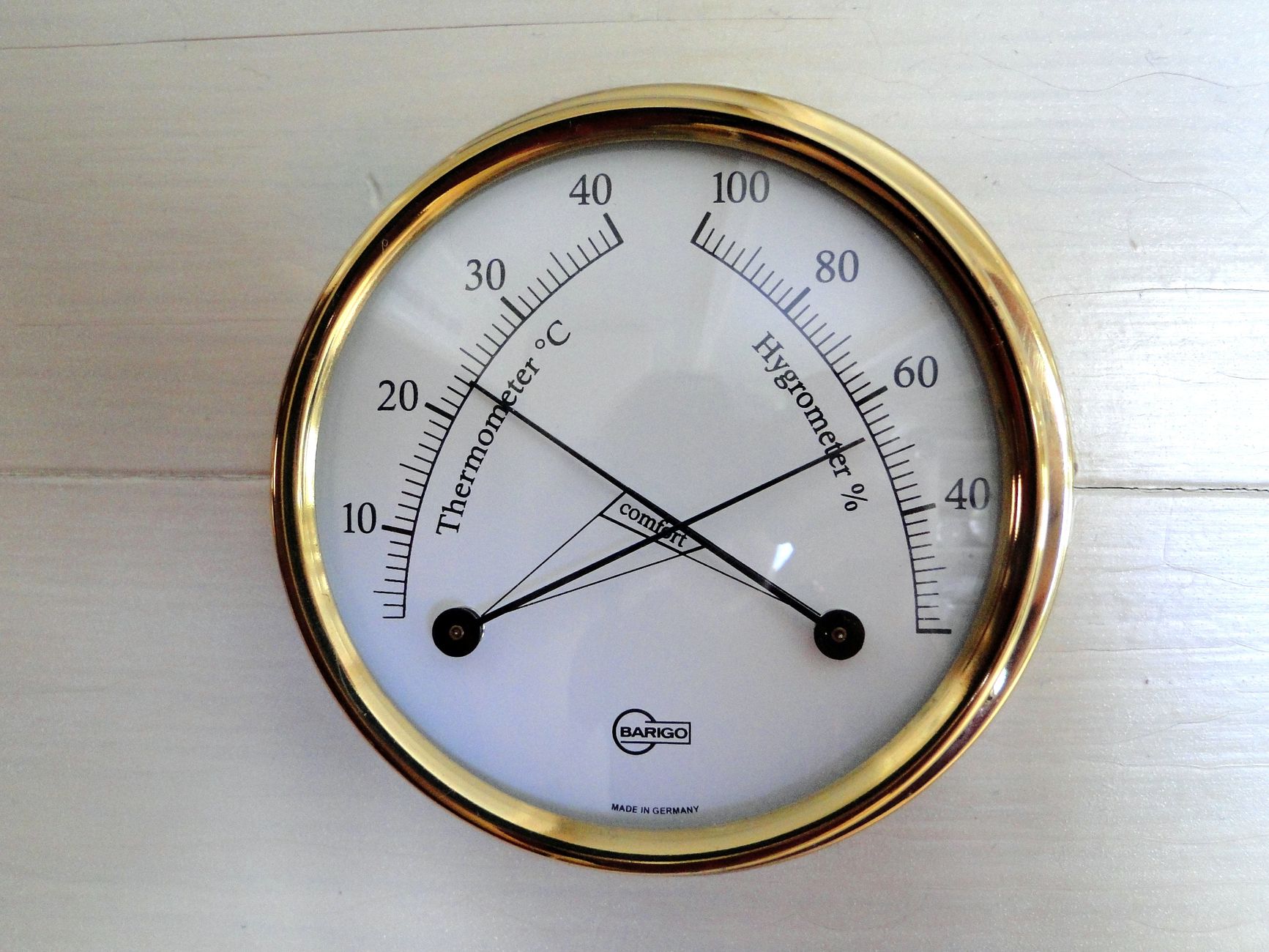
Wer seine Raumtemperatur und Luftfeuchtigkeit im Blick behalten möchte, ohne ständig ein Thermometer im Auge zu behalten, ist mit dem Shelly H&T Gen3 bestens bedient. Der kompakte WLAN-Sensor lässt sich unkompliziert in Home Assistant einbinden und liefert zuverlässige Messwerte – rund um die Uhr, auf Wunsch mit Automationen verknüpft. In diesem Artikel zeigen wir dir Schritt für Schritt, wie die Einrichtung funktioniert.
Was kann der Shelly H&T Gen3?
Der Shelly H&T Gen3 ist der Nachfolger des beliebten H&T und bringt einige Verbesserungen mit. Er misst Temperatur und relative Luftfeuchtigkeit und überträgt die Werte per WLAN direkt ins Heimnetzwerk. Im Gegensatz zu vielen anderen Sensoren benötigt er keine separate Bridge oder ein Zigbee-Netz – eine einfache WLAN-Verbindung reicht völlig aus.
- Temperaturmessung von -20 °C bis +60 °C (±0,5 °C Genauigkeit)
- Luftfeuchtigkeit von 0–100 % rH (±3 % Genauigkeit)
- Batteriebetrieb mit 2× AAA-Batterien
- Optionaler USB-C-Betrieb für permanenten Dauerbetrieb
- Integrierter Webserver für die lokale Konfiguration
- MQTT- und HTTP-Unterstützung
Besonders praktisch: Der Sensor arbeitet im Sleep-Modus und wacht nur zur Übertragung auf – das spart Strom und verlängert die Batterielaufzeit erheblich. Typischerweise hält ein Satz Batterien deutlich über ein Jahr.
🛒 Empfohlene Produkte
* Affiliate-Link – für dich entstehen keine Mehrkosten.
Shelly H&T Gen3 in Home Assistant einbinden
Die Integration des Shelly H&T Gen3 in Home Assistant erfolgt am einfachsten über die offizielle Shelly-Integration, die seit geraumer Zeit fest in Home Assistant verankert ist. Voraussetzung: Der Sensor muss sich im selben Netzwerk befinden wie dein Home Assistant.
Schritt 1: Sensor einrichten und ins WLAN einbuchen
Beim ersten Start öffnet der Shelly H&T Gen3 automatisch einen eigenen WLAN-Hotspot. Verbinde dich mit diesem Netz (der Name beginnt mit ShellyHTG3-) und öffne im Browser die Adresse 192.168.33.1. Dort kannst du die WLAN-Zugangsdaten deines Heimnetzes eintragen.
Nach dem Neustart des Sensors findest du ihn unter seiner neuen IP-Adresse im Heimnetz. Tipp: Vergib dem Gerät im Router eine feste IP-Adresse, damit es bei einem Neustart immer unter derselben Adresse erreichbar ist.
Schritt 2: Shelly-Integration in Home Assistant aktivieren
Falls die Shelly-Integration noch nicht aktiv ist, füge sie über Einstellungen → Geräte & Dienste → Integration hinzufügen hinzu. Suche nach „Shelly“ und folge dem Einrichtungsassistenten.
In vielen Fällen erkennt Home Assistant den Sensor automatisch und zeigt ihn als entdecktes Gerät an – dann genügt ein Klick auf „Konfigurieren“. Andernfalls kannst du die IP-Adresse des Sensors manuell eintragen.
Schritt 3: Entitäten prüfen
Nach erfolgreicher Einrichtung legt Home Assistant automatisch Entitäten für den Sensor an:
- sensor.shellyhtg3_XXXXXX_temperature – aktuelle Temperatur
- sensor.shellyhtg3_XXXXXX_humidity – aktuelle Luftfeuchtigkeit
- sensor.shellyhtg3_XXXXXX_battery – Batteriestand in Prozent
Diese Entitäten kannst du direkt ins Dashboard ziehen oder in Automationen verwenden.
Den Messintervall anpassen
Standardmäßig sendet der H&T Gen3 seine Werte nur alle 12 Stunden oder bei einer größeren Abweichung. Für sinnvolle Automationen ist das oft zu selten. Im Webinterface des Sensors (aufrufbar über die IP-Adresse im Browser) kannst du unter Settings → Sleep das Intervall verkürzen.
Empfehlenswert sind 5–15 Minuten – das ist ein guter Kompromiss zwischen Aktualität der Daten und Batterielebensdauer. Wer den Sensor per USB-C dauerhaft mit Strom versorgt, kann das Intervall auch auf 1 Minute setzen.
Praktische Automationen mit Temperatur und Luftfeuchtigkeit
Die eigentliche Stärke des Sensors zeigt sich in Kombination mit Home Assistant-Automationen. Hier sind einige Ideen, die sich im Alltag bewährt haben:
Benachrichtigung bei zu hoher Luftfeuchtigkeit
Schimmel entsteht oft unbemerkt, wenn die Luftfeuchtigkeit dauerhaft über 65–70 % liegt. Eine einfache Automation schickt dir eine Benachrichtigung auf dein Smartphone, sobald der Grenzwert überschritten wird – und erinnert dich daran, zu lüften.
Heizungssteuerung nach Temperatur
Kombiniere den H&T Gen3 mit einem smarten Heizkörperthermostat: Wenn die Raumtemperatur unter einen Zielwert fällt, schaltet die Heizung automatisch hoch – und wird wieder gedrosselt, sobald die Wunschtemperatur erreicht ist. Das spart Energie und erhöht den Komfort.
Lüftungssteuerung im Badezimmer
Ein klassischer Anwendungsfall: Der Sensor im Bad erkennt den Feuchteanstieg beim Duschen. Sobald die Luftfeuchtigkeit einen Schwellenwert überschreitet, schaltet eine smarte Steckdose den Ventilator ein – und wieder aus, wenn die Luft trockener wird.
Dashboard-Karte mit History Graph
Für den Überblick empfiehlt sich eine History Graph Card im Lovelace-Dashboard, die den Verlauf von Temperatur und Feuchtigkeit der letzten 24 Stunden anzeigt. So erkennst du Muster – zum Beispiel, dass es in einem bestimmten Zimmer nachts regelmäßig zu warm oder zu feucht wird.
MQTT als Alternative zur Shelly-Integration
Wer mehr Kontrolle über die Datenübertragung möchte oder bereits einen MQTT-Broker (z. B. Mosquitto) in Home Assistant betreibt, kann den H&T Gen3 auch per MQTT einbinden. Im Webinterface des Sensors lässt sich unter Settings → MQTT der Broker eintragen.
Der Sensor veröffentlicht seine Messwerte dann auf vordefinierten Topics, zum Beispiel:
shellies/shellyhtg3-XXXXXX/sensor/temperatureshellies/shellyhtg3-XXXXXX/sensor/humidity
In Home Assistant richtest du entsprechende MQTT-Sensoren in der configuration.yaml ein oder nutzt die UI-basierte MQTT-Einrichtung. Der Vorteil: Die Daten kommen in Echtzeit an, sobald der Sensor aufwacht und sendet – ohne Polling-Verzögerung durch die Shelly-Integration.
Tipps für den optimalen Einsatz
- Platzierung beachten: Den Sensor nicht direkt neben Wärmequellen oder Zugluft platzieren – das verfälscht die Messwerte.
- Kalibrierung nutzen: Im Webinterface lässt sich ein Offset für Temperatur und Feuchtigkeit einstellen, falls der Sensor leicht abweicht.
- Firmware aktuell halten: Shelly veröffentlicht regelmäßig Updates. Diese lassen sich bequem über die Shelly-Integration in Home Assistant einspielen.
- Mehrere Sensoren kombinieren: Wer mehrere Räume überwachen möchte, kann die Werte verschiedener H&T Gen3 in einem übersichtlichen Dashboard zusammenführen und vergleichen.
- Long-term Statistics nutzen: Home Assistant speichert die Messdaten langfristig – so lassen sich Temperaturverläufe über Monate hinweg analysieren.
Der Shelly H&T Gen3 ist damit nicht nur ein einfacher Thermometer-Ersatz, sondern ein vielseitiger Baustein für ein smartes Raumklima-Monitoring. Die unkomplizierte Einbindung in Home Assistant und die flexible Nutzung per Automation oder Dashboard machen ihn zu einem der praktischsten Sensoren für den Einsatz im Smart Home.

Ich betreibe Home Assistant als VM auf Proxmox, daneben Paperless, n8n und Pi-hole – und schreibe hier auf, was sich bei mir bewährt hat. Mehr über mich