
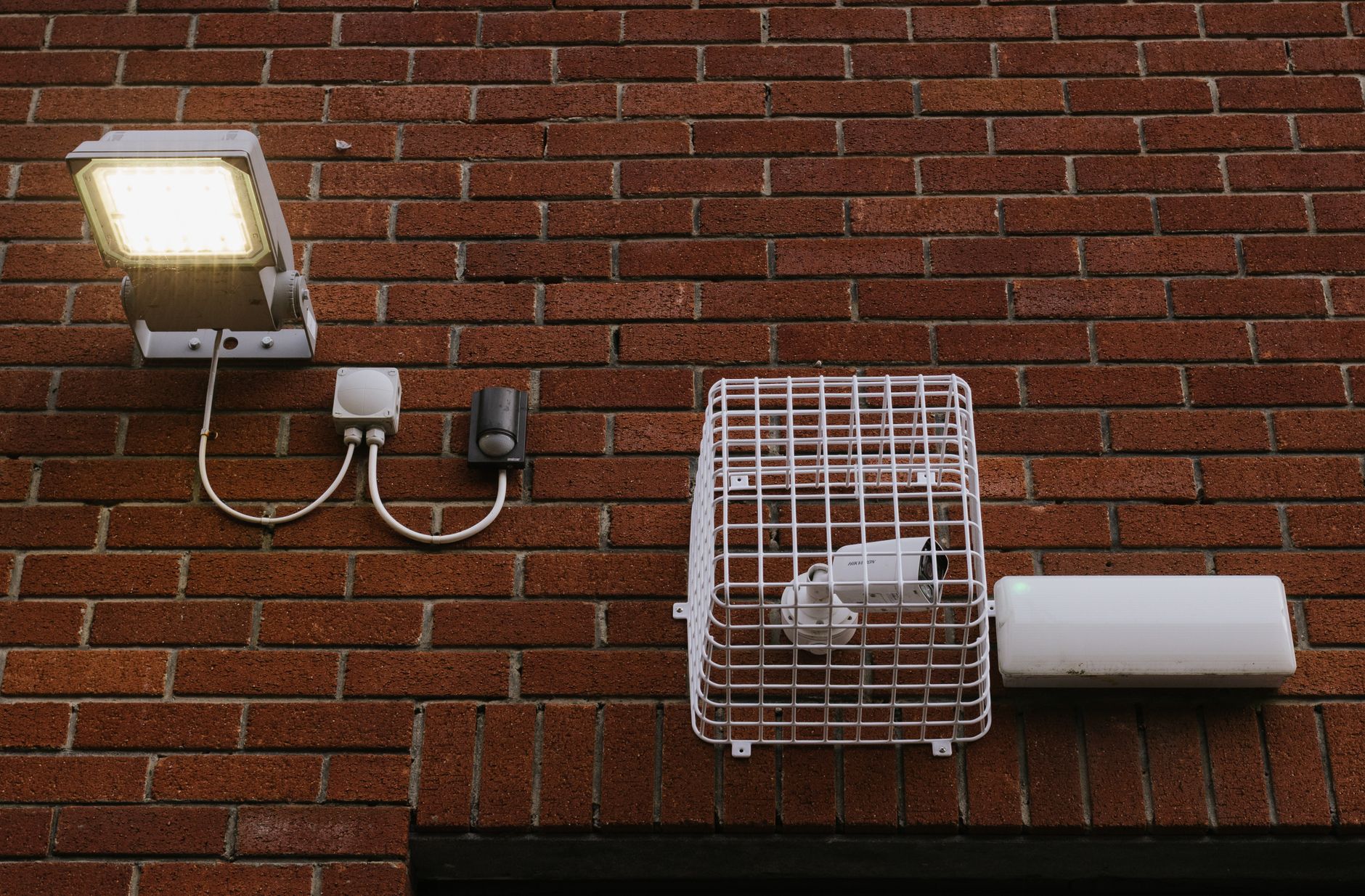
Bewegungsmelder gehören zu den nützlichsten Sensoren in einer Smart-Home-Umgebung – und der Aqara Motion Sensor P1 ist dabei einer der besten seiner Klasse. Kompakt, zuverlässig und mit Helligkeitssensor ausgestattet, macht er sich in Home Assistant hervorragend. In diesem Artikel zeige ich dir, wie du den P1 über Zigbee einbindest, welche Einstellungen wirklich wichtig sind und wie du ihn sinnvoll in Automationen nutzt.
Was macht den Aqara Motion Sensor P1 besonders?
Bevor wir in die Einrichtung einsteigen, ein kurzer Blick auf die Hardware. Der P1 ist der Nachfolger des klassischen Aqara Motion Sensors und bringt ein paar entscheidende Verbesserungen mit:
- PIR-Bewegungserkennung mit einstellbarer Empfindlichkeit direkt über Zigbee
- Helligkeitssensor (Lux) – du weißt also, ob es hell oder dunkel ist
- Einstellbare Rücksetzzeit (Reset-Intervall) von 5 Sekunden bis 30 Minuten
- Niedriger Stromverbrauch – die Batterie hält gut ein bis zwei Jahre
- Kompaktes Design, das sich unauffällig in jeden Raum integriert
Der entscheidende Unterschied zum Vorgänger: Die Rücksetzzeit ist nicht mehr hardwareseitig auf 60 Sekunden fixiert, sondern lässt sich softwareseitig anpassen. Das ist ein echter Gamechanger für präzise Automationen.
🛒 Empfohlene Produkte
* Affiliate-Link – für dich entstehen keine Mehrkosten.
Voraussetzungen: Was brauchst du?
Damit alles reibungslos funktioniert, solltest du folgende Dinge vorbereitet haben:
- Ein laufendes Home Assistant (HAOS, Supervised oder Core)
- Einen Zigbee-Koordinator – zum Beispiel einen ConBee II, Sonoff Zigbee 3.0 USB Dongle Plus oder einen ähnlichen Stick
- Zigbee2MQTT oder die ZHA-Integration (beide funktionieren mit dem P1)
- Den Aqara Motion Sensor P1 inkl. Batterie (liegt bei)
Ich zeige die Einrichtung hier mit Zigbee2MQTT, da du dort die meisten Einstellmöglichkeiten hast. ZHA funktioniert aber genauso gut für die Grundfunktionen.
Aqara P1 mit Zigbee2MQTT einbinden
Schritt 1: Sensor in den Pairing-Modus versetzen
Öffne die Abdeckung des Sensors und lege die Batterie ein, falls noch nicht geschehen. Um den Pairing-Modus zu aktivieren, halte die kleine Taste auf der Rückseite des Sensors für etwa 5 Sekunden gedrückt, bis die LED dreimal blinkt. Der Sensor ist jetzt bereit zur Kopplung.
Schritt 2: Gerät in Zigbee2MQTT hinzufügen
Navigiere in Home Assistant zu Zigbee2MQTT → Einstellungen → Permit Join (oder nutze den Button im Dashboard). Sobald das Pairing aktiv ist, sollte der Sensor innerhalb weniger Sekunden erkannt werden. Zigbee2MQTT zeigt dir dann das neue Gerät unter „Geräte“ an – mit dem Namen Aqara Motion Sensor P1 oder der Modellbezeichnung RTCGQ14LM.
Schritt 3: Entities in Home Assistant prüfen
Nach der Einbindung erstellt Home Assistant automatisch mehrere Entities für den Sensor:
- binary_sensor.motion – Erkennt Bewegung (on/off)
- sensor.illuminance_lux – Aktuelle Helligkeit in Lux
- sensor.battery – Batteriestand in Prozent
- sensor.linkquality – Zigbee-Signalqualität
Diese Entities kannst du direkt auf deinem Dashboard verwenden oder in Automationen nutzen.
Die wichtigsten Einstellungen im Detail
Rücksetzzeit anpassen
Einer der großen Vorteile des P1 ist die konfigurierbare Rücksetzzeit. Diese gibt an, wie lange der Sensor nach der letzten erkannten Bewegung wartet, bevor er wieder auf „kein Bewegung“ schaltet. Du findest die Einstellung in Zigbee2MQTT unter Geräte → Aqara P1 → Spezifische Einstellungen.
Empfehlungen für die Rücksetzzeit je nach Anwendungsfall:
- Flur / Toilette: 30–60 Sekunden – kurze Aufenthalte, Licht soll schnell wieder aus
- Wohnzimmer: 5–10 Minuten – längere Pausen beim Sitzen werden sonst fälschlicherweise als „kein Bewegung“ erkannt
- Schlafzimmer nachts: 1–2 Minuten – kurze Orientierungslichter
Empfindlichkeit einstellen
Ebenfalls in Zigbee2MQTT einstellbar: die PIR-Empfindlichkeit (niedrig, mittel, hoch). Im Standard ist sie auf „hoch“ gesetzt – für die meisten Räume ist das gut. In Räumen mit Haustieren kann es sinnvoll sein, die Empfindlichkeit zu reduzieren, um Fehlauslösungen zu vermeiden.
Sinnvolle Automationen mit dem Aqara P1
Licht automatisch ein- und ausschalten
Die klassische Automation: Licht geht an, wenn Bewegung erkannt wird – und aus, wenn keine Bewegung mehr da ist. Mit dem Helligkeitssensor kannst du das noch smarter machen: Das Licht schaltet sich nur dann ein, wenn es gleichzeitig dunkel genug ist (zum Beispiel unter 50 Lux).
Eine einfache Automation in Home Assistant könnte so aussehen:
- Auslöser: Bewegungssensor wechselt auf „an“
- Bedingung: Helligkeit liegt unter 50 Lux
- Aktion: Licht einschalten
Für das Ausschalten nutzt du am besten eine separate Automation mit dem Trigger „Bewegung = aus“ und einer kleinen Verzögerung von 1–2 Minuten als Puffer.
Anwesenheitssimulation und Sicherheit
Du kannst den P1 auch für die Anwesenheitserkennung nutzen: Wenn über einen längeren Zeitraum keine Bewegung im Haus erkannt wird, gilt das Haus als leer – und du schaltest in den „Abwesenheits-Modus“. Das funktioniert besonders gut in Kombination mit mehreren Sensoren in verschiedenen Räumen.
Benachrichtigungen bei Bewegung
Nutzt du den P1 auch zur Sicherheitsüberwachung, kannst du dir über die Home Assistant Companion App eine Push-Benachrichtigung schicken lassen, sobald im Urlaub Bewegung erkannt wird. Kombiniert mit einer Kamera (z. B. über die Frigate-Integration) bekommst du sogar ein Schnappschussbild dazu.
Tipps für eine optimale Platzierung
Die beste Technik hilft nichts, wenn der Sensor falsch montiert ist. Hier ein paar Hinweise:
- Montage in Ecken: Der P1 hat einen Erfassungswinkel von 170°. In Raumecken in etwa 1,5–2 m Höhe deckt er fast den gesamten Raum ab.
- Nicht auf Wärmequellen richten: Heizkörper, Fenster in der Sonne oder Klimaanlagen können Fehlauslösungen verursachen.
- Abstand zu Fenstern: Direkte Sonneneinstrahlung kann den PIR-Sensor beeinflussen.
- Haustiere berücksichtigen: Der Sensor ist nicht für Haustierunterdrückung ausgelegt. Bei Katzen oder Hunden am Boden kann die Empfindlichkeit reduziert oder die Montagehöhe erhöht werden.
Zigbee2MQTT vs. ZHA – was ist besser?
Beide Integrationen unterstützen den Aqara P1, aber es gibt Unterschiede:
- Zigbee2MQTT bietet mehr Konfigurationsoptionen (Empfindlichkeit, Rücksetzzeit direkt konfigurierbar), ist aber etwas aufwändiger in der Einrichtung.
- ZHA ist einfacher zu starten und direkt in Home Assistant integriert, die erweiterten Einstellungen des P1 sind aber eingeschränkter zugänglich.
Für Einsteiger ist ZHA eine gute Wahl. Wer mehr Kontrolle möchte oder bereits mehrere Zigbee-Geräte betreibt, sollte auf Zigbee2MQTT setzen.
Fazit
Der Aqara Motion Sensor P1 ist einer der besten Zigbee-Bewegungsmelder, die du in Home Assistant einsetzen kannst. Die konfigurierbare Rücksetzzeit, der integrierte Helligkeitssensor und die zuverlässige Zigbee-Verbindung machen ihn zu einem echten Allrounder. Ob für smarte Lichtsteuerung, Anwesenheitserkennung oder Sicherheitslösungen – der P1 liefert zuverlässig und lässt sich flexibel an deine Bedürfnisse anpassen. Einmal eingerichtet, wirst du nicht mehr ohne ihn auskommen wollen.

Ich betreibe Home Assistant als VM auf Proxmox, daneben Paperless, n8n und Pi-hole – und schreibe hier auf, was sich bei mir bewährt hat. Mehr über mich