
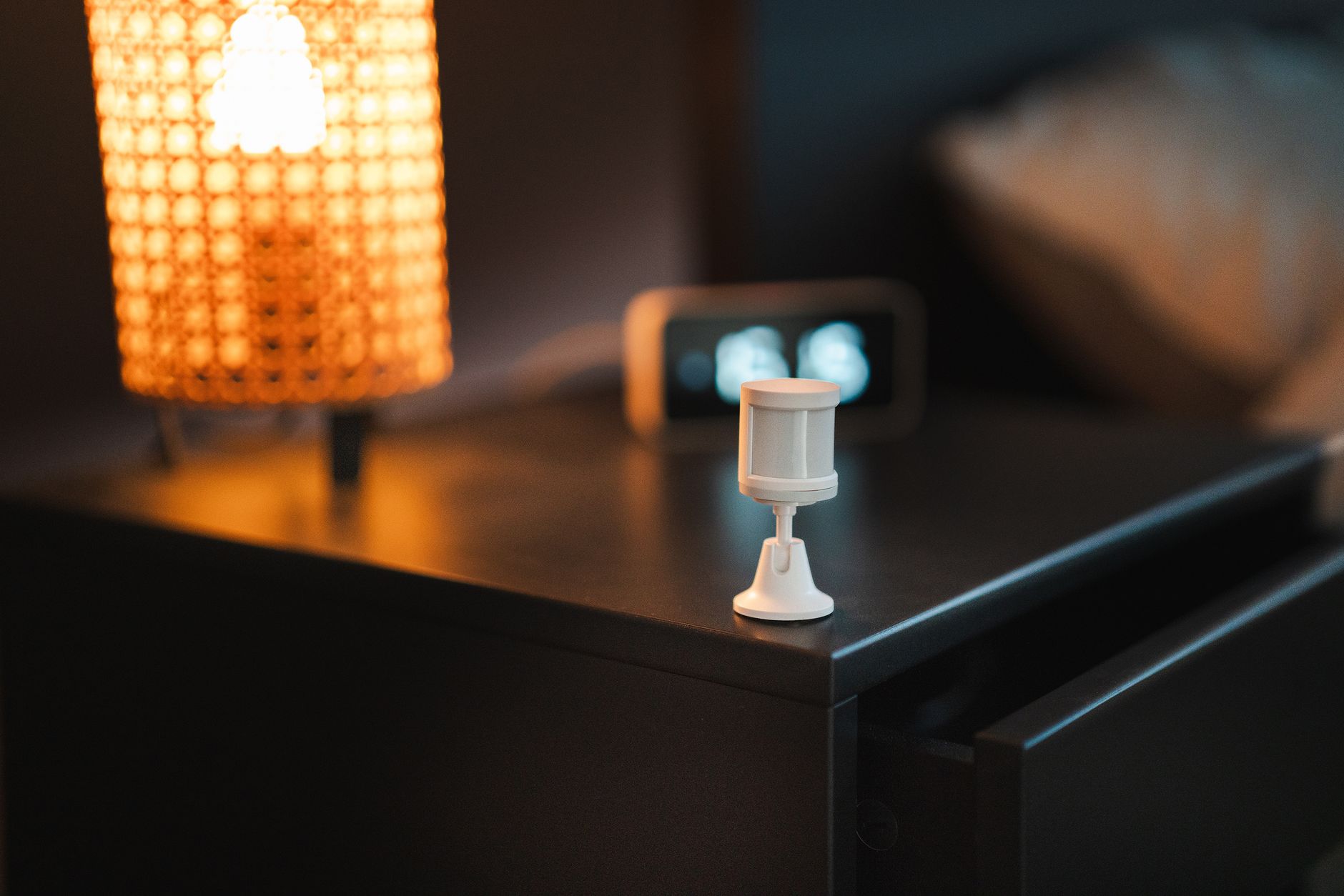
Wer seine Heimautomatisierung wirklich intelligent gestalten will, kommt an zuverlässiger Anwesenheitserkennung nicht vorbei. Klassische PIR-Sensoren kennen das Problem: Man sitzt still auf dem Sofa, liest ein Buch – und plötzlich geht das Licht aus. Der Aqara FP2 macht damit Schluss. Dank moderner mmWave-Radartechnologie erkennt er nicht nur Bewegung, sondern echte Präsenz – selbst wenn du dich kaum bewegst. Und das Beste: Er lässt sich direkt und ohne Umwege in Home Assistant einbinden.
Was macht den Aqara FP2 besonders?
Der FP2 nutzt millimeterwellenbasiertes Radar (mmWave) auf 60-GHz-Basis. Im Vergleich zu PIR-Sensoren, die nur auf Wärmestrahlung und Bewegung reagieren, kann Radar auch kleinste Mikrobewegungen wie Atemzüge oder leichtes Tippen erkennen. Das Ergebnis: Der Sensor weiß wirklich, ob jemand im Raum ist – nicht nur, ob sich jemand bewegt.
Weitere Highlights des FP2:
- Zonen-Erkennung: Du kannst bis zu fünf individuelle Zonen im Raum definieren und separat überwachen
- Multi-Personen-Tracking: Bis zu fünf Personen gleichzeitig erkennbar
- Native HomeKit-Unterstützung – und damit direkte Integration in Home Assistant über HomeKit Controller
- Kein Hub notwendig, da der FP2 über WLAN kommuniziert
- Zusätzlicher Helligkeitssensor integriert
🛒 Empfohlene Produkte
* Affiliate-Link – für dich entstehen keine Mehrkosten.
Aqara FP2 in Home Assistant einbinden – so geht’s
Die Integration des FP2 in Home Assistant läuft über das HomeKit Controller-Protokoll – also nicht über Zigbee oder Matter, sondern direkt via WLAN und Apple HomeKit. Das klingt erstmal nach Apple-Ökosystem, funktioniert aber hervorragend mit Home Assistant, ohne dass ein iPhone oder Apple-Gerät benötigt wird.
Schritt 1: Aqara FP2 einrichten und mit dem WLAN verbinden
Bevor der Sensor in Home Assistant auftaucht, muss er zunächst mit deinem WLAN verbunden werden. Dafür benötigst du kurz die Aqara Home App (iOS oder Android):
- Aqara Home App installieren und ein Konto anlegen (oder einloggen)
- FP2 in die App einbinden – Anleitung im Lieferumfang beachten
- Sensor mit deinem 2,4-GHz-WLAN verbinden
- Zonen nach Wunsch in der App konfigurieren
Nach diesem Schritt ist der FP2 im Netzwerk aktiv und kann von Home Assistant gefunden werden. Die Aqara-App kannst du danach beiseitelegen – alles weitere läuft über HA.
Schritt 2: HomeKit Controller in Home Assistant aktivieren
Home Assistant entdeckt den FP2 in der Regel automatisch, sofern sich beide Geräte im selben Netzwerk befinden. Prüfe dazu unter Einstellungen → Geräte & Dienste, ob der FP2 bereits unter „Entdeckt“ auftaucht.
Falls nicht, kannst du die Integration manuell hinzufügen:
- Gehe zu Einstellungen → Geräte & Dienste → Integration hinzufügen
- Suche nach „HomeKit Controller“
- Folge dem Einrichtungsassistenten
Beim Koppeln wird ein HomeKit-Pairing-Code abgefragt. Diesen findest du auf einem Aufkleber auf der Rückseite des FP2 oder in der Aqara App unter den Gerätedetails. Das Format ist achtstellig, z. B. 123-45-678.
Schritt 3: Entitäten prüfen und benennen
Nach erfolgreichem Pairing erscheinen in Home Assistant mehrere Entitäten für den FP2:
- Occupancy-Sensor (Gesamtraum):
binary_sensor.fp2_occupancy - Zonen-Sensoren: Für jede konfigurierte Zone ein eigener Binary Sensor
- Helligkeitssensor: Lux-Wert des integrierten Lichtsensors
Vergib den Entitäten sinnvolle Namen, damit du später in Automationen nicht rätseln musst, welcher Sensor welche Zone abdeckt.
Zonen sinnvoll nutzen – Beispiele aus der Praxis
Die Zonenfunktion ist einer der größten Vorteile des FP2 gegenüber einfachen Präsenzsensoren. Stell dir vor, dein Wohnzimmer hat einen Arbeitsbereich am Schreibtisch und eine Couchzone. Mit zwei Zonen kannst du:
- Das Licht am Schreibtisch einschalten, sobald jemand in Zone 1 (Schreibtisch) erkannt wird
- Das Ambientelicht dimmen, wenn nur Zone 2 (Couch) belegt ist
- Den Fernseher automatisch in den Stand-by schicken, wenn beide Zonen leer sind
Die Zonen werden in der Aqara-App als rechteckige Bereiche auf einer Draufsicht des Raums eingezeichnet. Plane die Zonen sorgfältig, bevor du anfängst, Automationen zu bauen – eine Neukonfiguration erfordert leider immer den kurzen Umweg über die App.
Automationen mit dem FP2 bauen
Licht automatisch steuern
Die einfachste und gleichzeitig nützlichste Automation: Licht ein, wenn jemand im Raum ist – Licht aus, wenn der Raum leer ist. Mit einem PIR-Sensor führt das oft zu nervigem Flackern. Mit dem FP2 bleibt das Licht zuverlässig an, solange du im Raum bist.
Ein einfaches Beispiel in YAML:
automation:
  - alias: "Wohnzimmer Licht Präsenz"
    trigger:
      - platform: state
        entity_id: binary_sensor.fp2_wohnzimmer_gesamt
        to: "on"
    action:
      - service: light.turn_on
        target:
          entity_id: light.wohnzimmer
  - alias: "Wohnzimmer Licht aus bei Abwesenheit"
    trigger:
      - platform: state
        entity_id: binary_sensor.fp2_wohnzimmer_gesamt
        to: "off"
        for:
          minutes: 2
    action:
      - service: light.turn_off
        target:
          entity_id: light.wohnzimmer
Kombiniert mit dem Helligkeitssensor
Noch smarter wird die Automation, wenn du den eingebauten Helligkeitssensor mit einbeziehst. So schaltet das Licht nur dann ein, wenn es im Raum bereits dunkel genug ist:
condition:
  - condition: numeric_state
    entity_id: sensor.fp2_helligkeit
    below: 50
Häufige Probleme und Lösungen
FP2 wird nicht automatisch entdeckt
Stelle sicher, dass sich Home Assistant und der FP2 im selben WLAN-Subnetz befinden. Manche Router mit aktiviertem „AP Isolation“ oder VLAN-Trennung blockieren die mDNS-Erkennung. In diesem Fall hilft das manuelle Hinzufügen der Integration oder ein Multicast-Relay wie avahi-daemon.
Pairing-Code wird nicht akzeptiert
Achte darauf, den Code ohne Bindestriche einzugeben, sofern Home Assistant das erwartet. Alternativ findest du den Code in der Aqara App unter Gerät → Einstellungen → HomeKit-Code anzeigen.
Sensor meldet „nicht verfügbar“
Das passiert gelegentlich nach WLAN-Verbindungsabbrüchen. Ein Neustart des FP2 (kurz vom Strom trennen) löst das Problem meist sofort. Für dauerhafte Stabilität empfiehlt sich ein fester IP-Eintrag im Router (DHCP-Reservierung).
Fazit: Lohnt sich der FP2 für Home Assistant?
Der Aqara FP2 ist aktuell einer der besten Präsenzsensoren, die sich unkompliziert in Home Assistant einbinden lassen. Die mmWave-Technologie liefert deutlich zuverlässigere Ergebnisse als klassische PIR-Sensoren, die Zonenunterstützung eröffnet völlig neue Automationsmöglichkeiten, und die Einrichtung über HomeKit Controller ist in wenigen Minuten erledigt. Wer ernsthaft in präsenzbasierte Automatisierung einsteigen will, macht mit dem FP2 einen sehr guten ersten Schritt.

Ich betreibe Home Assistant als VM auf Proxmox, daneben Paperless, n8n und Pi-hole – und schreibe hier auf, was sich bei mir bewährt hat. Mehr über mich