
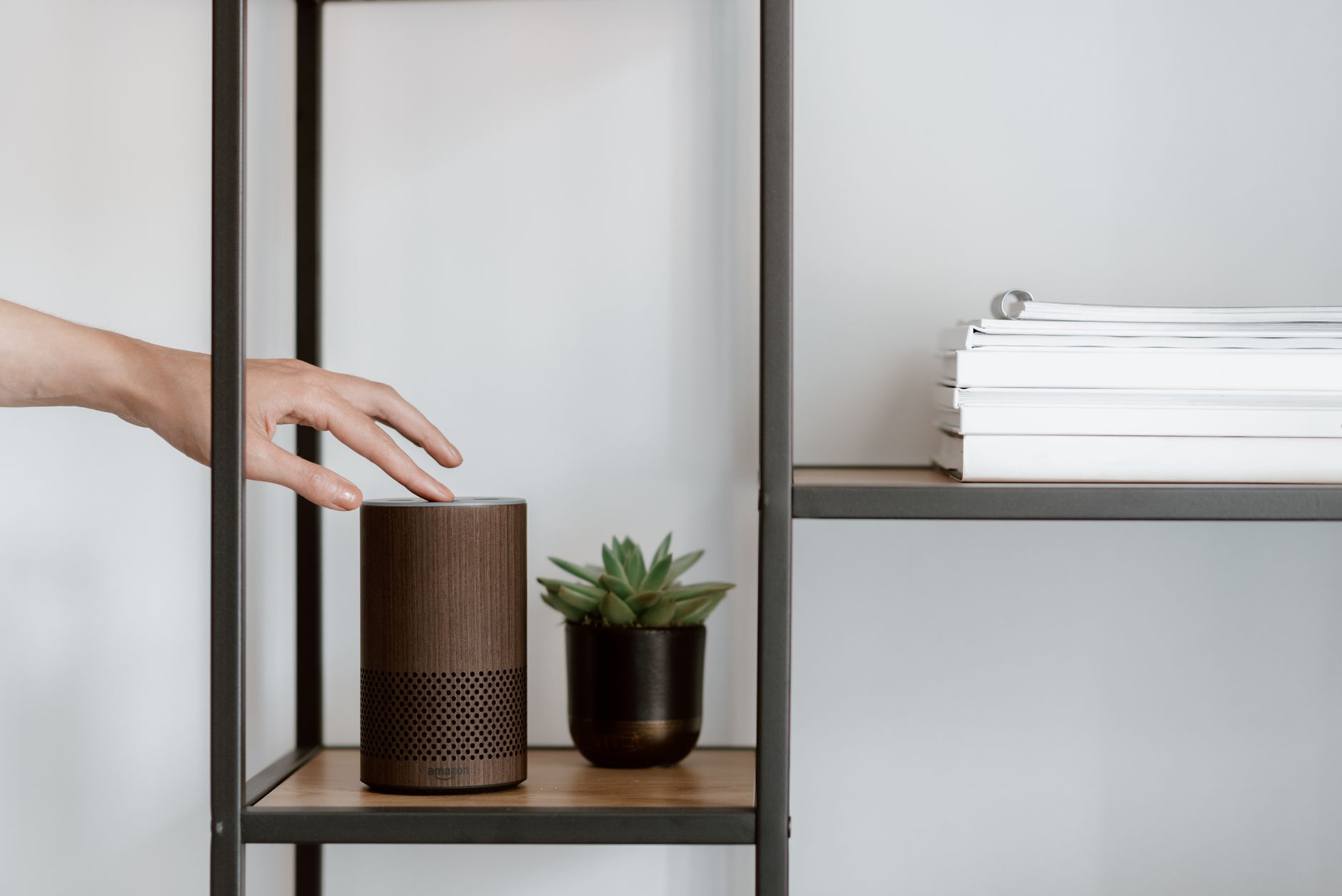
Home Assistant und Alexa lassen sich verbinden – du behältst dabei die volle Kontrolle über deine Automatisierungen, nutzt aber die Sprachsteuerung, die ohnehin im Haus hängt. Dieser Artikel zeigt dir die drei realistischen Methoden, erklärt die Einrichtung Schritt für Schritt und geht auf häufige Stolperstellen ein.
Kurzantwort
Die einfachste Methode ist Nabu Casa (rund 7 €/Monat): In Home Assistant unter Einstellungen → Home Assistant Cloud anmelden, dort die Alexa-Unterstützung aktivieren, den Skill „Home Assistant Smart Home“ in der Alexa-App installieren und verknüpfen, dann „Alexa, entdecke neue Geräte“ sagen. Fertig. Wer kein Abo zahlen möchte, kann denselben Funktionsumfang mit einem eigenen Alexa-Skill über AWS Lambda erreichen – kostenlos, aber deutlich aufwändiger einzurichten. Die lokale Notlösung emulated_hue gibt es zwar noch, sie kann aber nur Ein/Aus und Helligkeit.
Warum Home Assistant und Alexa zusammen?
Home Assistant ist die mächtigste Open-Source-Plattform für Smart-Home-Enthusiasten. Alexa ist in Millionen Haushalten als Sprachschnittstelle fest verankert. Beide Systeme alleine sind stark – zusammen behältst du die vollständige Kontrolle über deine Daten und Automatisierungen in Home Assistant und nutzt gleichzeitig die Sprachsteuerung von Alexa im Alltag.
Voraussetzungen
- Home Assistant läuft und ist erreichbar (lokal genügt für Nabu Casa)
- Ein Amazon-Konto mit mindestens einem Echo-Gerät oder der Alexa-App
- Für Nabu Casa: ein Konto auf nabucasa.com (kostenloser Testzeitraum verfügbar)
- Für AWS Lambda: öffentlich erreichbare HA-Instanz mit gültigem HTTPS-Zertifikat und ein Amazon-Developer-Konto
Option 1: Nabu Casa – die offizielle Methode
Nabu Casa ist der Cloud-Dienst der Home-Assistant-Entwickler. Er funktioniert ohne Portweiterleitung, ohne eigene Domain und ohne AWS-Konto. Du brauchst nur eine funktionierende Internetverbindung auf dem HA-Host.
Einrichtung Schritt für Schritt
- In Home Assistant: Einstellungen → Home Assistant Cloud → anmelden oder neues Konto anlegen.
- Auf der Cloud-Seite unter Alexa den Schalter einschalten.
- Alexa-App öffnen → Mehr → Skills & Games → nach „Home Assistant Smart Home“ suchen.
- Skill aktivieren, auf die Anmeldeseite weiterleiten lassen und dort mit den Nabu-Casa-Zugangsdaten einloggen.
- „Alexa, entdecke neue Geräte“ sagen – oder in der App unter Geräte → + → Gerät hinzufügen → Alle anderen Gerätemarken die Suche starten.
Alexa zeigt danach alle Home-Assistant-Entitäten an, die du für sie freigegeben hast (siehe Abschnitt „Entitäten für Alexa freigeben„).
Vorteile von Nabu Casa
- Keine Portweiterleitung oder eigene Domain nötig
- Offiziell unterstützt und regelmäßig aktualisiert
- Unterstützt auch Google Assistant
- Enthält außerdem Remote-Zugriff, Webhooks und automatische TLS-Zertifikate
- Finanziert die Weiterentwicklung von Home Assistant
Nachteile
- Laufende Kosten (aktuelle Preise auf nabucasa.com; derzeit ca. 7 €/Monat)
- Sprachbefehle laufen über Amazons und Nabu Casas Server
🛒 Empfohlene Produkte
* Affiliate-Link – für dich entstehen keine Mehrkosten.
Option 2: Eigener Alexa-Skill über AWS Lambda
Wer kein Abo zahlen möchte, kann sich einen eigenen Alexa-Smart-Home-Skill bauen und ihn per AWS Lambda mit Home Assistant verbinden. Der Funktionsumfang entspricht dem von Nabu Casa, der Aufwand für die Einrichtung ist jedoch deutlich höher.
Was du dafür brauchst
- Ein Amazon Developer-Konto (kostenlos, developer.amazon.com)
- Ein AWS-Konto für Lambda-Funktionen (kostenloses Kontingent reicht für den Heimgebrauch)
- Eine öffentlich erreichbare Home-Assistant-Instanz mit gültigem HTTPS-Zertifikat – zum Beispiel über DuckDNS + Let’s Encrypt oder einen Cloudflare Tunnel
- Ein Long-Lived Access Token aus Home Assistant (Profil → Sicherheit → Langlebige Zugangstokens)
Die vollständige Anleitung ist in der offiziellen Home-Assistant-Dokumentation zur Alexa-Smart-Home-Integration gut dokumentiert. Plane beim ersten Einrichten ein bis zwei Stunden ein.
Option 3: Matter – für neue Geräte ohne Cloud
Matter ist ein offener Smart-Home-Standard, den Home Assistant, Alexa, Google Home und Apple HomeKit alle unterstützen. Ein Gerät, das Matter unterstützt, lässt sich gleichzeitig in Home Assistant und in Alexa einbinden – lokal, ohne Brücke, ohne Cloud-Abo.
Echo-Geräte der 4. Generation und neuer können als Matter-Controller fungieren und Matter-Geräte direkt lokal steuern. Für bestehende Installationen mit vielen älteren Geräten ändert das zunächst nichts – Nabu Casa oder der AWS-Skill bleiben dort die einzigen Optionen, um HA-Entitäten in Alexa verfügbar zu machen. Matter lohnt sich vor allem, wenn du ohnehin neue Geräte kaufst.
emulated_hue: lokal, aber eingeschränkt
Home Assistant enthielt früher eine Komponente namens emulated_hue, die Alexa eine Philips-Hue-Bridge vortäuschte. Die Integration ist weiterhin Teil von Home Assistant und läuft ohne Cloud und Abo. Sie kann aber nur Geräte ein- und ausschalten und dimmen, muss für Alexa auf Port 80 laufen und wird nicht von jedem Echo-Modell gefunden. Für einfache Lichter und Schalter reicht das, für Thermostate, Rollläden oder Sensoren nicht – dafür sind Nabu Casa oder der AWS-Lambda-Skill der bessere Weg.
Welche Entitäten kann Alexa steuern?
Sobald die Verbindung steht, kann Alexa folgende Home-Assistant-Entitätstypen erkennen und steuern:
- Lichter (light): ein/aus, dimmen, Farbtemperatur und Farbe ändern
- Schalter und Steckdosen (switch): ein/aus
- Thermostate (climate): Temperatur abfragen und setzen
- Szenen (scene): aktivieren über „Alexa, aktiviere …“
- Skripte (script): auslösen wie Szenen
- Cover (Rollläden, Jalousien): öffnen, schließen, Position setzen
- Sensoren (sensor): Werte abfragen, z. B. „Alexa, wie warm ist es im Wohnzimmer?“
- Schlösser (lock): Status abfragen, sperren/entsperren (Alexa fragt ggf. nach einem PIN)
- Mediaplayer (media_player): Grundfunktionen je nach Gerät und unterstützten Features
Entitäten für Alexa freigeben
Home Assistant gibt nicht automatisch alle Entitäten an Alexa weiter. Du steuerst das zentral unter Einstellungen → Sprachassistenten: Dort siehst du alle Entitäten mit Schaltern pro Sprachassistent.
Alternativ kannst du es pro Entität einstellen: Einstellungen → Geräte & Dienste → Entitäten → Entität auswählen → Zahnradsymbol → Reiter Sprachassistenten.
- Interne Hilfsentitäten (z. B.
input_boolean, Template-Sensoren für Automationen) nicht freigeben – das überfüllt die Alexa-Geräteliste. - Nach jeder Änderung an freigegebenen Entitäten die Geräteerkennung neu starten: „Alexa, entdecke neue Geräte“.
- Den Anzeigenamen der Entität in HA so wählen, wie du ihn Alexa sagst – kurze, eindeutige Bezeichnungen vermeiden Erkennungsfehler.
Häufige Probleme
Geräte tauchen in Alexa nicht auf
- Prüfen, ob die Entität unter Einstellungen → Sprachassistenten für Alexa aktiviert ist.
- „Alexa, entdecke neue Geräte“ erneut ausführen oder in der Alexa-App unter Geräte → + → Gerät hinzufügen suchen.
- Falls die Verbindung unterbrochen war: Nabu-Casa-Skill in der Alexa-App deaktivieren, neu verknüpfen und danach Geräte entdecken.
Gerät wird als falscher Typ erkannt
Alexa leitet den Gerätetyp aus der HA-Entitätsdomain und der device_class ab. Eine switch-Entität mit device_class: outlet erscheint in Alexa als Steckdose, ohne device_class als Schalter. Wenn Alexa ein Gerät falsch einordnet, prüfe und passe die device_class der Entität in Home Assistant an.
Nabu Casa zeigt „Nicht verbunden“
Prüfe die Internetverbindung des HA-Hosts. Unter Einstellungen → Home Assistant Cloud siehst du den Verbindungsstatus. Ein Neustart von Home Assistant löst kurze Verbindungsunterbrechungen in der Regel.
Alexa versteht den Gerätenamen nicht
Alexa verarbeitet Deutsch gut, hat aber Schwierigkeiten mit Sonderzeichen, Abkürzungen und langen technischen Namen. Benenne Entitäten in HA so um, wie du sie im Alltag tatsächlich sagst. Umlaute (ä, ö, ü) funktionieren problemlos.
Tipps für den Alltag
Alexa-Gruppen nutzen
Fasse in der Alexa-App mehrere Geräte zu Gruppen zusammen – zum Beispiel alle Lichter eines Raums. Ein Befehl wie „Alexa, schalte das Schlafzimmer aus“ steuert dann alles auf einmal, ohne dass du in HA eine eigene Szene anlegen musst.
Alexa-Routinen mit Home-Assistant-Szenen kombinieren
Alexa-Routinen können Home-Assistant-Szenen auslösen. Eine Szene in HA fasst beliebige Entitätszustände zusammen – das ist mächtiger als eine reine Alexa-Gruppe. „Alexa, guten Morgen“ kann damit Rollläden hochfahren, Licht dimmen und die Kaffeemaschine einschalten, alles gesteuert durch HA-Logik.
Nicht jede Entität muss sichtbar sein
Es ist sinnvoll, nur die Entitäten freizugeben, die du tatsächlich per Sprache steuern willst. Weniger Geräte in Alexa bedeuten weniger Verwechslungen und schnellere Erkennung.
Fazit: Welche Option ist die richtige für dich?
Für die meisten ist Nabu Casa der beste Einstieg: schnell eingerichtet, offiziell unterstützt, kein Basteln an AWS oder Portfreigaben. Wer kein Abo zahlen möchte und eine öffentlich erreichbare HA-Instanz betreibt, bekommt mit dem AWS-Lambda-Skill dieselbe Funktionalität kostenlos – mit mehr Einrichtungsaufwand. Neue Geräte mit Matter-Unterstützung lassen sich langfristig lokal in beide Plattformen einbinden. emulated_hue taugt nur noch als einfache lokale Lösung für Lichter und Schalter.

Ich betreibe Home Assistant als VM auf Proxmox, daneben Paperless, n8n und Pi-hole – und schreibe hier auf, was sich bei mir bewährt hat. Mehr über mich