
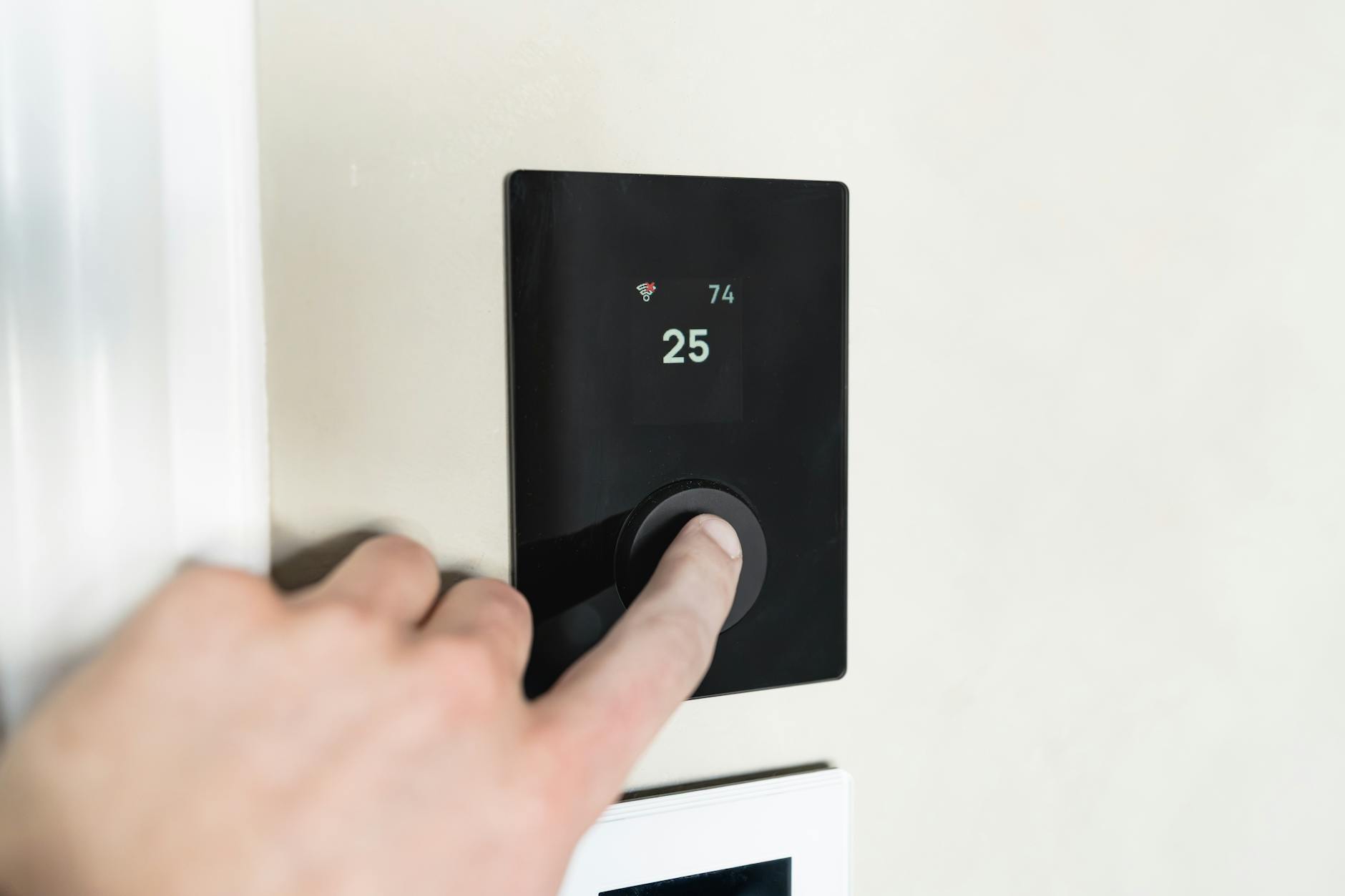
Wer seine Heizung smart steuern möchte, ohne gleich das komplette System umzubauen, kommt am FRITZ!DECT 301 kaum vorbei. Der Heizkörperthermostat von AVM ist zuverlässig, einfach zu bedienen – und lässt sich mit etwas Handarbeit auch direkt in Home Assistant einbinden. Was das bringt? Zeitpläne, Automationen und die Kontrolle über alle Räume in einer einzigen Oberfläche. In diesem Artikel zeige ich dir Schritt für Schritt, wie das funktioniert.
🛒 Empfohlene Produkte
* Affiliate-Link – für dich entstehen keine Mehrkosten.
Was ist der FRITZ!DECT 301?
Der FRITZ!DECT 301 ist ein Heizkörperthermostat, der per DECT ULE mit einer AVM FRITZ!Box kommuniziert. Er ersetzt das klassische Thermostatventil am Heizkörper und lässt sich über die FRITZ!Box-Oberfläche oder die MyFRITZ!App steuern. Temperatursensoren, wöchentliche Zeitpläne und ein Urlaubsmodus sind von Haus aus dabei.
Der entscheidende Vorteil gegenüber vielen Zigbee- oder Z-Wave-Lösungen: Du brauchst keinen extra Coordinator-Dongle. Die FRITZ!Box übernimmt diese Rolle – und die haben die meisten in Deutschland ohnehin zu Hause stehen.
Voraussetzungen
Bevor es losgeht, solltest du folgende Punkte abhaken:
- Eine FRITZ!Box mit DECT-Unterstützung (z. B. FRITZ!Box 7590, 7530, 6890 – die meisten aktuellen Modelle)
- Der FRITZ!DECT 301 ist bereits an der FRITZ!Box angemeldet und funktioniert dort
- Home Assistant läuft in einer aktuellen Version (empfohlen: 2024.x oder neuer)
- Home Assistant und die FRITZ!Box befinden sich im selben Netzwerk
- Auf der FRITZ!Box ist der TR-064-Dienst aktiviert (dazu gleich mehr)
TR-064 auf der FRITZ!Box aktivieren
Die Home Assistant Integration für AVM FRITZ!Box nutzt das TR-064-Protokoll, um mit der Box zu kommunizieren. Das musst du einmalig freischalten.
So geht’s
- Öffne die FRITZ!Box-Oberfläche unter fritz.box im Browser
- Gehe zu Heimnetz → Netzwerk → DNS-Rebind-Schutz – hier nichts ändern, nur merken wo’s ist
- Navigiere zu Heimnetz → Netzwerk → Heimnetzfreigaben
- Aktiviere den Haken bei „Zugriff für Anwendungen zulassen“
- Speichern – fertig
Außerdem empfiehlt es sich, für die Home Assistant Integration einen eigenen FRITZ!Box-Benutzer anzulegen. Gehe dazu unter System → FRITZ!Box-Benutzer → Benutzer hinzufügen und vergib die Berechtigungen Smart Home und FRITZ!Box-Einstellungen.
FRITZ!Box Integration in Home Assistant einrichten
Die gute Nachricht: Die FRITZ!Box Integration ist bereits in Home Assistant eingebaut – du musst nichts manuell installieren.
Integration hinzufügen
- Öffne Home Assistant und gehe zu Einstellungen → Geräte & Dienste
- Klicke unten rechts auf „+ Integration hinzufügen“
- Suche nach „AVM FRITZ!Box Tools“ und wähle die Integration aus
- Gib die IP-Adresse deiner FRITZ!Box ein (meist
192.168.178.1) - Trage Benutzername und Passwort des angelegten Benutzers ein
- Bestätige mit Senden
Home Assistant verbindet sich nun mit der FRITZ!Box und erkennt automatisch alle angemeldeten DECT-Geräte – darunter auch deinen FRITZ!DECT 301.
Den FRITZ!DECT 301 in Home Assistant finden
Nach erfolgreicher Einrichtung taucht der Thermostat als Gerät in Home Assistant auf. Du findest ihn unter Einstellungen → Geräte & Dienste → AVM FRITZ!Box Tools → Geräte.
Folgende Entities werden typischerweise angelegt:
- climate.[raumname] – Die Hauptentity für Temperatursteuerung und Betriebsmodus
- sensor.[raumname]_temperature – Aktuelle Ist-Temperatur am Thermostat
- binary_sensor.[raumname]_battery_low – Warnung bei niedrigem Akkustand
Die Climate-Entity ist das Herzstück: Hier kannst du die Zieltemperatur setzen, zwischen den Modi Auto, Heizen und Aus wechseln und den aktuellen Status ablesen.
Automation: Temperatur nach Zeitplan steuern
Jetzt wird’s interessant. Statt die Zeitpläne nur in der FRITZ!Box zu pflegen, kannst du die Steuerung komplett in Home Assistant übernehmen. Ein einfaches Beispiel:
Morgens aufheizen
Gehe zu Einstellungen → Automationen & Szenen → Automation erstellen und konfiguriere folgendes:
- Auslöser: Zeit – 06:30 Uhr
- Bedingung: Wochentag ist Montag bis Freitag
- Aktion: Dienst
climate.set_temperatureauf Entityclimate.wohnzimmermit Temperatur21
Abends lässt sich analog eine Automation für die Absenkung einrichten. Wer Anwesenheitserkennung nutzt, kann die Heizung sogar dann abschalten, wenn niemand zu Hause ist – ganz automatisch.
Dashboard-Karte für den Thermostat
Um den Thermostat komfortabel im Dashboard zu bedienen, eignet sich die eingebaute Thermostat-Karte hervorragend. Füge sie in deinem Dashboard hinzu:
- Dashboard bearbeiten → Karte hinzufügen
- Karte „Thermostat“ wählen
- Entity auf
climate.[raumname]setzen - Fertig
Die Karte zeigt Ist- und Solltemperatur auf einen Blick und erlaubt direktes Einstellen per Schieberegler. Wer mehrere Thermostate hat, kann sie auf einer einzigen Dashboard-Seite bündeln – das ist der eigentliche Komfort gegenüber der FRITZ!Box-App.
Häufige Probleme und Lösungen
Integration findet die FRITZ!Box nicht
Prüfe, ob Home Assistant und die FRITZ!Box wirklich im selben Netzwerk hängen. Bei VLANs oder getrennten Subnetzen musst du die Netzwerkkonfiguration anpassen oder eine Route einrichten.
Authentifizierungsfehler
Stelle sicher, dass der FRITZ!Box-Benutzer die Berechtigung für Smart Home hat. Manche Nutzer berichten, dass ein Neustart der FRITZ!Box nach der Benutzererstellung hilft.
Thermostat wird nicht erkannt
Wenn der FRITZ!DECT 301 in der FRITZ!Box angezeigt wird, aber nicht in Home Assistant auftaucht: Lösche die Integration in Home Assistant und richte sie neu ein. Oft hilft auch ein einfacher Neustart von Home Assistant.
Temperatur lässt sich nicht setzen
Der FRITZ!DECT 301 hat einen Temperaturbereich von 8 bis 28 Grad Celsius. Werte außerhalb dieses Bereichs werden ignoriert. Außerdem reagiert das Gerät verzögert – bis zu 60 Sekunden können zwischen dem Befehl und der Umsetzung vergehen.
Fazit: Lohnt sich die Einbindung?
Absolut. Wer bereits eine FRITZ!Box und FRITZ!DECT 301 Thermostate hat, bekommt mit der Home Assistant Integration eine deutlich mächtigere Steuerungszentrale – ohne zusätzliche Hardware. Anwesenheitsbasierte Automationen, Integration mit anderen Smart-Home-Geräten und ein übersichtliches Dashboard machen den Unterschied zur reinen FRITZ!App aus. Der Einrichtungsaufwand ist überschaubar, und nach etwa 20 Minuten läuft alles rund.