
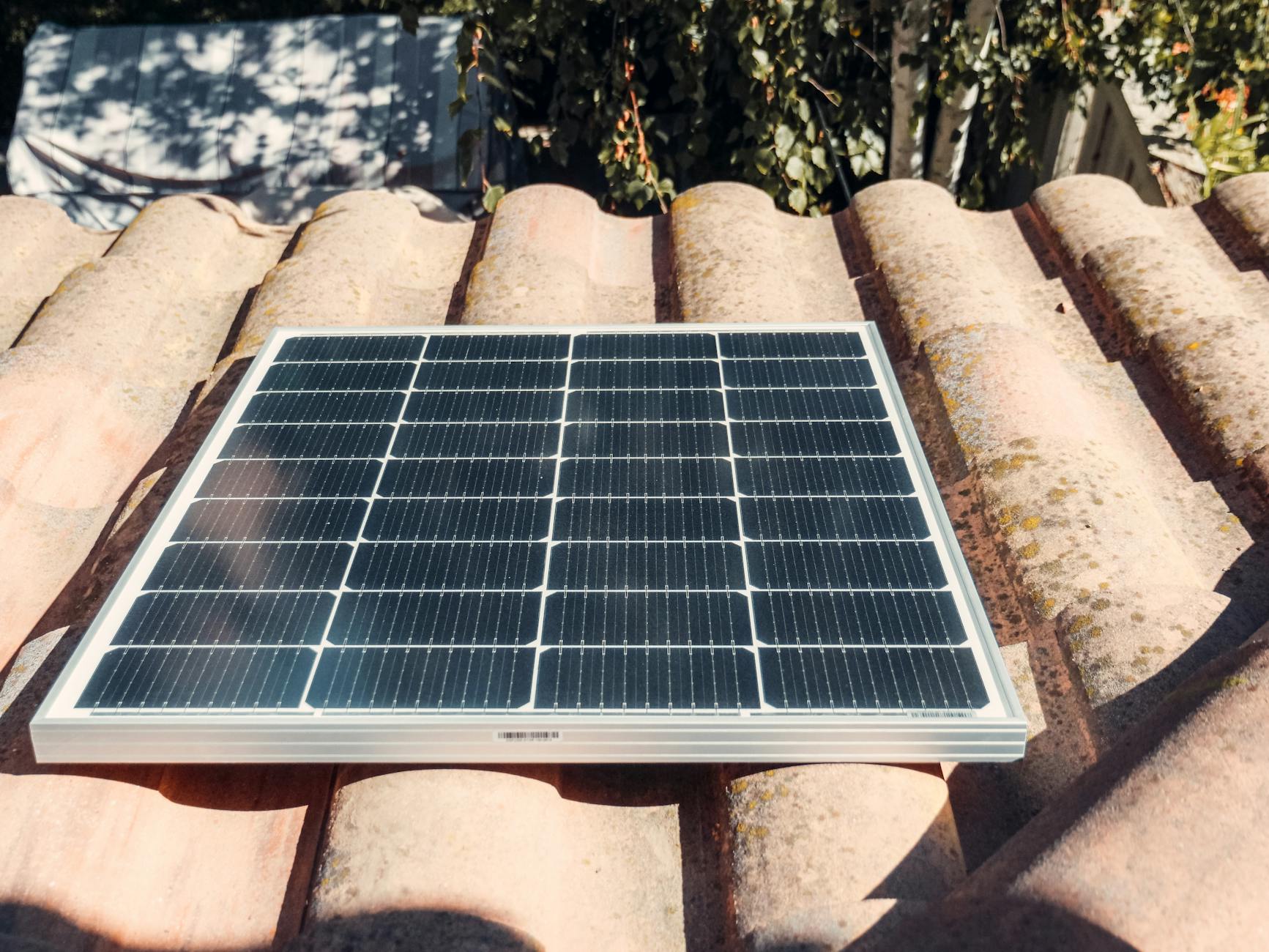
Wer eine Photovoltaikanlage betreibt, will die Daten des Wechselrichters in Home Assistant sehen – Ertrag, Einspeisung, Batteriestand, Eigenverbrauch – und darauf automatisieren. Die gute Nachricht: Fast alle gängigen Wechselrichterhersteller lassen sich einbinden, entweder über eingebaute Integrationen oder über HACS-Erweiterungen. Dieser Artikel zeigt dir, welche Wechselrichter funktionieren, wie du vorgehst und welche Fallstricke es gibt. Als Hauptbeispiel dient der Huawei SUN2000, der in Deutschland besonders verbreitet ist.
Kurzantwort
Wechselrichter von Huawei, SMA, Fronius, SolarEdge, Sungrow, Goodwe und KOSTAL lassen sich in Home Assistant einbinden – über eine eingebaute Integration, eine HACS-Erweiterung oder Modbus TCP. Das Prinzip ist immer gleich: Integration installieren, IP-Adresse des Wechselrichters eintragen, Sensoren nutzen. Die meisten Integrationen erstellen danach 30–100+ Entitäten, die du im Energiedashboard und in Automationen verwenden kannst. Eine Cloud-Anbindung ist bei lokalen Protokollen nicht nötig.
Welche Wechselrichter funktionieren mit Home Assistant?
Home Assistant bietet für die meisten Hersteller eine fertige Lösung:
- Huawei SUN2000 – HACS-Integration
huawei_solar, Modbus TCP lokal, kein Cloud-Zwang - SMA – Eingebaute Integration (Einstellungen → Geräte & Dienste → SMA Solar), nutzt SMA Speedwire lokal
- Fronius – Eingebaute Integration, fragt die lokale REST-API des Wechselrichters ab
- SolarEdge – Eingebaute Integration (Cloud-API) oder
solaredge_localvia HACS für lokalen Zugriff per Modbus TCP - Sungrow – HACS-Integration
sungrow, Modbus TCP - Goodwe – HACS-Integration
goodwe, kommuniziert lokal per UDP - KOSTAL Plenticore – HACS-Integration
kostal_plenticore, lokale REST-API
Steht dein Hersteller nicht in der Liste oder ist das Modell älter, prüfe, ob es Modbus TCP oder Modbus RTU unterstützt – dann lässt es sich meist über die generische Modbus-Integration von Home Assistant einbinden. Die Modbus-Adressen stehen im Handbuch des Geräts.
Huawei SUN2000: Schritt-für-Schritt-Anleitung
Huawei gehört zu den meistverkauften Wechselrichtermarken in Deutschland. Die SUN2000-Serie (G3, G4, G5) spricht Modbus TCP – ein Industrieprotokoll, das sich hervorragend für die Heimautomatisierung nutzen lässt. Sobald der Wechselrichter eingebunden ist, kannst du unter anderem:
- Echtzeit-Solarertrag auf dem Dashboard visualisieren
- Batterielade- und Entladezyklen optimieren
- Automationen starten, wenn Überschussstrom vorhanden ist (z. B. Warmwasserbereitung, E-Auto laden)
- Langfristige Ertragsdaten lokal speichern und auswerten
- Alarme bei Fehler- oder Ausfallzuständen einrichten
Voraussetzungen
- Huawei SUN2000 (G3, G4 oder G5-Serie) mit SDongle oder LAN-Dongle
- Home Assistant in einer aktuellen Version (2025.x oder 2026.x)
- Wechselrichter und Home-Assistant-Server im gleichen lokalen Netzwerk
- Zugang zur FusionSolar-App (Installateurpasswort), um Modbus TCP zu aktivieren
Modbus TCP am Wechselrichter aktivieren
Standardmäßig ist Modbus TCP bei Huawei-Geräten deaktiviert. So aktivierst du es:
- Öffne die FusionSolar-App und verbinde dich mit dem WLAN des Wechselrichters (SSID beginnt meist mit „SUN2000-…“)
- Wähle nach der Verbindung Einstellungen → Kommunikationseinstellungen → Modbus TCP
- Aktiviere Modbus TCP und notiere IP-Adresse sowie Port (Standard: 6607)
- Weise dem Wechselrichter eine feste IP-Adresse in deinem Router zu, damit sich die Adresse nach einem Neustart nicht ändert
Der Menüpfad kann je nach Firmware-Version leicht abweichen. Bei neueren Dongles (z. B. SDongle-A05) ist der Abschnitt manchmal unter Einstellungen → andere Parameter zu finden. Im Huawei-Forum gibt es modellspezifische Screenshots.
HACS und huawei_solar installieren
Die Community-Integration huawei_solar wird aktiv gepflegt und unterstützt die gesamte SUN2000-Reihe inklusive LUNA2000-Batterie und Smart Meter. Installationsweg über HACS:
- Öffne HACS in Home Assistant (Seitenleiste → HACS) und wechsle zu Integrationen
- Klicke auf das Dreipunktmenü oben rechts und wähle Benutzerdefinierte Repositories
- Trage die Repository-URL der
huawei_solar-Integration ein und wähle als Kategorie Integration - Suche nach „Huawei Solar“, klicke auf das Ergebnis und dann auf Herunterladen
- Starte Home Assistant neu (Einstellungen → System → Neu starten)
Integration einrichten
- Gehe zu Einstellungen → Geräte & Dienste → Integration hinzufügen
- Suche nach „Huawei Solar“ und wähle die Integration aus
- Trage IP-Adresse und Port 6607 ein; die Slave-ID bleibt in den meisten Fällen auf 1
- Bestätige – Home Assistant verbindet sich und legt alle verfügbaren Sensoren an
Je nach Modell und angeschlossener Hardware (LUNA2000-Batterie, Smart Meter) entstehen dabei 50 bis über 100 Entitäten. Sie sind selbsterklärend benannt und lassen sich im Bereich Einstellungen → Geräte & Dienste → Huawei Solar → Entitäten vollständig einsehen.
Die wichtigsten Sensoren
sensor.sun2000_input_power– Aktuelle Eingangsleistung der Solarmodule (Watt)sensor.sun2000_active_power– Aktuell ins Netz oder Haus abgegebene Leistungsensor.sun2000_daily_yield_energy– Tagesertrag in kWhsensor.luna2000_state_of_capacity– Ladestand der Hausbatterie in Prozentsensor.sun2000_grid_exported_energy– Ins Stromnetz eingespeiste Energiesensor.sun2000_power_meter_active_power– Aktueller Netzbezug oder Einspeisung (via Smart Meter)
🛒 Empfohlene Produkte
* Affiliate-Link – für dich entstehen keine Mehrkosten.
Andere Wechselrichterhersteller einbinden
SMA
SMA-Wechselrichter (Sunny Boy, Sunny Tripower) werden über die eingebaute Integration SMA Solar eingebunden. Sie nutzt das SMA Speedwire-Protokoll lokal per UDP. Voraussetzung: Der Wechselrichter muss im Netzwerk erreichbar sein, und du benötigst das Benutzerpasswort des Wechselrichters. Gehe zu Einstellungen → Geräte & Dienste → Integration hinzufügen → SMA Solar und trage IP-Adresse sowie Passwort ein.
Fronius
Fronius-Wechselrichter (Symo, Primo, Gen24) bieten eine lokale REST-API, die die eingebaute Integration direkt abfragt. Die Einrichtung läuft über Einstellungen → Geräte & Dienste → Integration hinzufügen → Fronius. Du brauchst nur die IP-Adresse des Wechselrichters; ein Passwort ist nicht erforderlich.
SolarEdge
Die eingebaute SolarEdge-Integration arbeitet mit der Cloud-API von SolarEdge – sie benötigt einen API-Key aus dem SolarEdge-Portal und aktualisiert die Daten nur alle 15 Minuten. Für Echtzeit-Daten gibt es die HACS-Integration solaredge_local, die den Wechselrichter direkt per Modbus TCP abfragt. Dafür muss Modbus TCP im SolarEdge-Webinterface aktiviert sein.
Sungrow
Sungrow-Wechselrichter (SH- und SG-Serie) unterstützen Modbus TCP. Die HACS-Integration sungrow übernimmt die Verbindung und stellt Ertrag, Einspeisung, Batteriedaten und Netzbezug als Sensoren bereit. Modbus TCP muss im Wechselrichtermenü oder per App aktiviert sein; Standard-Port ist in der Regel 502.
KOSTAL Plenticore
KOSTAL Plenticore Plus und ähnliche Hybridwechselrichter lassen sich mit der HACS-Integration kostal_plenticore einbinden. Die Kommunikation läuft lokal über Modbus TCP (Port 1502). Du benötigst IP-Adresse und Slave-ID des Geräts.
Energiedashboard in Home Assistant konfigurieren
Alle Wechselrichterintegrationen liefern die Zählersensoren, die das native Energiedashboard benötigt. Rufe das Energiedashboard über die Seitenleiste auf und klicke auf Energieverwaltung konfigurieren. Weise den Sensoren ihre Rollen zu:
- Solarproduktion → Tageskumulierter Ertragssensor, z. B.
sensor.sun2000_daily_yield_energy(Huawei) oder das Äquivalent deines Herstellers - Netzeinspeisung und -bezug → Sensoren vom Smart Meter oder Netzzähler
- Batterieladung und -entladung → falls ein Heimspeicher vorhanden ist
Wichtig: Das Energiedashboard erwartet Zählersensoren (kWh, stetig steigend), keine Leistungssensoren (W). Prüfe die Einheit, bevor du einen Sensor einträgst. Nach wenigen Stunden hast du einen vollständigen Überblick über deinen Energiefluss – lokal, ohne Cloud.
Automationen mit Überschussstrom
Mit den Sensordaten kannst du smarte Automationen bauen, die den Eigenverbrauch maximieren. Ein klassisches Beispiel: Wenn die Solaranlage mehr produziert als du gerade verbrauchst, schaltest du die Warmwasserpumpe ein oder erhöhst die Ladeleistung der Wallbox.
Beispiel-Automation: Wallbox bei Überschuss zuschalten
- Auslöser: Sensor „Einspeiseleistung“ (Netzbezug negativ oder Einspeiseleistung > 1500 W)
- Bedingung: E-Auto ist angeschlossen
- Aktion: Wallbox auf Lademodus „Überschuss“ schalten
Im Automations-Editor (Einstellungen → Automationen & Szenen → Automation erstellen) lässt sich das ohne YAML umsetzen. Wer die Ladeleistung stufenlos anpassen will, braucht ein Template, das den aktuellen Überschuss in Ampere umrechnet und an die Wallbox weitergibt.
Häufige Probleme und Lösungen
Verbindung schlägt fehl
- Ist Modbus TCP im Wechselrichter wirklich aktiviert?
- Ist die IP-Adresse korrekt und der Wechselrichter per Ping erreichbar?
- Blockiert eine Firewall den Port (6607 bei Huawei, 502 bei Sungrow/KOSTAL)?
- Ist die Slave-ID korrekt? Standard ist meist 1, bei manchen Modellen und direkter RS485-Verbindung kann sie abweichen
- Bei Huawei: Ist der Dongle (SDongle oder LAN-Dongle) richtig gesteckt und im Netzwerk sichtbar?
Sensoren zeigen „Unavailable“
Das passiert häufig nach Firmware-Updates des Wechselrichters. Oft hilft es, die Integration einmal zu entfernen und neu einzurichten. Alternativ stellt ein Neustart von Home Assistant die Verbindung wieder her. Bei Huawei kann außerdem ein automatischer Modbus-Timeout des Wechselrichters die Verbindung trennen – die Integration baut sie normalerweise selbstständig neu auf.
Batterie-Sensoren fehlen (Huawei)
Die LUNA2000-Batterie muss korrekt mit dem Wechselrichter verbunden und in der FusionSolar-App erkannt sein. Erscheinen die Batterie-Entitäten trotzdem nicht, aktiviere in den Integrationsoptionen explizit die Battery Management-Option (Einstellungen → Geräte & Dienste → Huawei Solar → Konfigurieren).
Mehrere Wechselrichter im selben Netzwerk
Betreibst du zwei Wechselrichter (z. B. Ost-West-Anlage), richtest du jede Integration separat ein und vergibst unterschiedliche IP-Adressen. Die Entitäten beider Geräte erscheinen dann getrennt in Home Assistant und lassen sich einzeln im Energiedashboard zuweisen.

Ich betreibe Home Assistant als VM auf Proxmox, daneben Paperless, n8n und Pi-hole – und schreibe hier auf, was sich bei mir bewährt hat. Mehr über mich